La riproduzione carica il player incorporato di YouTube (modalità privacy avanzata).
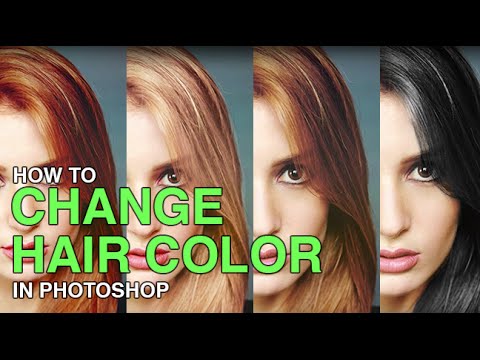
Come cambiare il colore dei capelli in Photoshop
CanalePHLEARNCapitoli
Descrizione dell’autore
Cambia il colore dei capelli in Photoshop — da castano, nero o biondo — senza che sembri dipinto. La regola fondamentale: scurire i capelli è facile, schiarirli è difficile, perché i colori chiari richiedono dettagli che i capelli scuri semplicemente non hanno.
CAPITOLI
00:00 Introduzione e consigli per cambiare il colore dei capelli
01:49 Un castano naturale con un layer di regolazione *Selective Color*
03:32 Capelli neri con *Hue/Saturation* e *Curves*
09:43 Capelli biondi — il cambio più difficile da realizzare
14:34 Riaggiungere i riflessi
16:58 Confronto tra tutti e quattro i colori
I PASSAGGI
1. Per un cambio sottile (come da biondo a moro), aggiungi un layer di regolazione *Selective Color*, punta sui rossi e sposta il colore dove vuoi — così cambi il colore dei capelli senza esagerare.
2. Per i capelli neri, prima togli il colore con un layer *Hue/Saturation* (punta sui rossi e abbassa la saturazione), poi usa un layer *Curves* separato per controllare quanto chiaro o scuro deve apparire.
3. Per biondo o qualsiasi colore più chiaro, dovrai schiarire i capelli oltre a ricicolorarli — preparati a lavorare su più layer rispetto allo scurimento, perché nei capelli scuri ci sono meno dettagli da valorizzare.
4. Una volta impostato il colore base, aggiungi uno strato per i riflessi: campiona le tonalità chiare direttamente dai capelli, ridipinti seguendo le linee naturali dei riflessi, e abbassa l’opacità finché non sembrano luce vera e non vernice.
5. Confronta tutti i cambi di colore affiancati e riduci l’opacità di quelli che hanno bisogno di sembrare più realistici.
Leggi la guida passo-passo completa:
―
PHLEARN PRO: ogni PRO…
CAPITOLI
00:00 Introduzione e consigli per cambiare il colore dei capelli
01:49 Un castano naturale con un layer di regolazione *Selective Color*
03:32 Capelli neri con *Hue/Saturation* e *Curves*
09:43 Capelli biondi — il cambio più difficile da realizzare
14:34 Riaggiungere i riflessi
16:58 Confronto tra tutti e quattro i colori
I PASSAGGI
1. Per un cambio sottile (come da biondo a moro), aggiungi un layer di regolazione *Selective Color*, punta sui rossi e sposta il colore dove vuoi — così cambi il colore dei capelli senza esagerare.
2. Per i capelli neri, prima togli il colore con un layer *Hue/Saturation* (punta sui rossi e abbassa la saturazione), poi usa un layer *Curves* separato per controllare quanto chiaro o scuro deve apparire.
3. Per biondo o qualsiasi colore più chiaro, dovrai schiarire i capelli oltre a ricicolorarli — preparati a lavorare su più layer rispetto allo scurimento, perché nei capelli scuri ci sono meno dettagli da valorizzare.
4. Una volta impostato il colore base, aggiungi uno strato per i riflessi: campiona le tonalità chiare direttamente dai capelli, ridipinti seguendo le linee naturali dei riflessi, e abbassa l’opacità finché non sembrano luce vera e non vernice.
5. Confronta tutti i cambi di colore affiancati e riduci l’opacità di quelli che hanno bisogno di sembrare più realistici.
Leggi la guida passo-passo completa:
―
PHLEARN PRO: ogni PRO…
Informazioni su questo tutorial
PHLEARN ha pubblicato questo video tutorial di 18:01 il 1 novembre 2014. È stato visto 1.904.737 volte su YouTube.
- Canale
- PHLEARN
- Categoria
- Istruzione
- Durata
- 18:01
- Pubblicato
- 1 novembre 2014
- Visualizzazioni
- 1.904.737
- Mi piace
- 16.429
Condividi
Questo tutorial in altre lingue
- ENHow to Change Hair Color in Photoshop
- FRComment changer la couleur des cheveux dans Photoshop
- ESCómo cambio de color de pelo en Photoshop
- PTComo alterar a cor do cabelo no Photoshop
- DEWie zu ändern Haarfarbe in Photoshop
- NLHoe kan verandering haar kleur in Photoshop
- RUКак изменить цвет волос в фотошопе
- PLJak zmienić kolor włosów w Photoshopie
- JAどのようにPhotoshopの変更ヘアカラーへ
- ARكيفية تغيير لون الشعر في فوتوشوب
- HIकैसे Photoshop में बदलें बाल का रंग करने के लिए
- IDCara Mengubah warna rambut di Photoshop