La riproduzione carica il player incorporato di YouTube (modalità privacy avanzata).
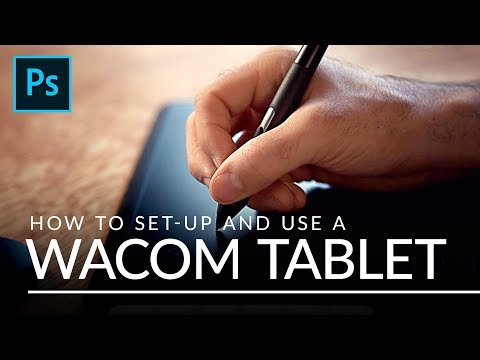
Come impostare e usare una tavoletta Wacom per lavorare più veloci in Photoshop
CanalePHLEARNCapitoli
Descrizione dell’autore
Impostare una tavoletta Wacom con penna per ritoccare più velocemente ed efficacemente in Photoshop — installazione dei driver, sensibilità alla pressione, mappatura della tavoletta sullo schermo e le impostazioni degli strumenti a pennello e delle scorciatoie da tastiera che *veramente* fanno la differenza nel lavoro di ritocco. Nessun prodotto sponsorizzato, solo il flusso di lavoro personale di Aaron.
CAPITOLI
00:00 Perché una tavoletta cambia il modo in cui editi
01:27 Impostazione della tavoletta e preferenze
07:43 Impostazioni del pennello in Photoshop
11:05 Scorciatoie da tastiera in Photoshop
13:53 Tavoletta vs. mouse, a confronto diretto
I PASSAGGI
1. Scarica e installa i driver dal sito ufficiale di Wacom — così avrai accesso al pannello delle preferenze della tavoletta sul tuo computer.
2. Nelle preferenze dei driver, associa la tavoletta al tuo schermo e regola la sensibilità della penna in base alla pressione naturale con cui scrivi o disegni.
3. In Photoshop, attiva il controllo della pressione della penna per opacità e dimensione del pennello, così i tuoi tratti risponderanno come farebbe un pennello vero.
4. Impara le scorciatoie da tastiera che si abbinano al lavoro con la tavoletta — ingrandimento, cambio dimensione del pennello e passaggio tra strumenti senza mai staccare lo sguardo dal canvas.
5. Confronta un tratto fatto con la tavoletta e uno con il mouse sugli stessi dettagli per vedere dove *veramente* si nota la differenza di controllo.
Acquista la stessa tavoletta usata da Aaron:
Preferiamo la tavoletta di dimensioni medie rispetto a modelli più piccoli o economici perché offre livelli di pressione, PPS e risoluzione del movimento superiori — se esistesse una versione più compatta con le stesse specifiche, Aaron la userebbe senza dubbi.
―
PHLEARN PRO: tutti i tutorial PRO, un solo abbonamento
• Olt 200 corsi approfonditi e masterclass su Photoshop, Lightroom...
CAPITOLI
00:00 Perché una tavoletta cambia il modo in cui editi
01:27 Impostazione della tavoletta e preferenze
07:43 Impostazioni del pennello in Photoshop
11:05 Scorciatoie da tastiera in Photoshop
13:53 Tavoletta vs. mouse, a confronto diretto
I PASSAGGI
1. Scarica e installa i driver dal sito ufficiale di Wacom — così avrai accesso al pannello delle preferenze della tavoletta sul tuo computer.
2. Nelle preferenze dei driver, associa la tavoletta al tuo schermo e regola la sensibilità della penna in base alla pressione naturale con cui scrivi o disegni.
3. In Photoshop, attiva il controllo della pressione della penna per opacità e dimensione del pennello, così i tuoi tratti risponderanno come farebbe un pennello vero.
4. Impara le scorciatoie da tastiera che si abbinano al lavoro con la tavoletta — ingrandimento, cambio dimensione del pennello e passaggio tra strumenti senza mai staccare lo sguardo dal canvas.
5. Confronta un tratto fatto con la tavoletta e uno con il mouse sugli stessi dettagli per vedere dove *veramente* si nota la differenza di controllo.
Acquista la stessa tavoletta usata da Aaron:
Preferiamo la tavoletta di dimensioni medie rispetto a modelli più piccoli o economici perché offre livelli di pressione, PPS e risoluzione del movimento superiori — se esistesse una versione più compatta con le stesse specifiche, Aaron la userebbe senza dubbi.
―
PHLEARN PRO: tutti i tutorial PRO, un solo abbonamento
• Olt 200 corsi approfonditi e masterclass su Photoshop, Lightroom...
Informazioni su questo tutorial
PHLEARN ha pubblicato questo video tutorial di 17:55 il 11 novembre 2018. È stato visto 2.264.459 volte su YouTube.
- Canale
- PHLEARN
- Categoria
- Istruzione
- Durata
- 17:55
- Pubblicato
- 11 novembre 2018
- Visualizzazioni
- 2.264.459
- Mi piace
- 31.522
Condividi
Questo tutorial in altre lingue
- ENHow to Set Up and Use a Wacom Tablet
- FRComment faire pour configurer et utiliser une tablette Wacom
- ESCómo configurar y utilizar una tableta Wacom
- PTComo configurar e usar um Tablet Wacom
- DEWie Einrichten und Verwenden Sie ein Wacom Tablet
- NLHoe kan ik instellen en gebruiken van een Wacom tablet
- RUКак установить и использовать Wacom Tablet
- PLJak skonfigurować i używać tabletu Wacom
- JAどのようにセットアップし、使用するワコムのタブレット
- ARكيفية إعداد واستخدام لاكوم اللوحي
- HIकैसे सेट अप और उपयोग एक Wacom गोली करने के लिए
- IDCara Set Up dan Gunakan Wacom Tablet