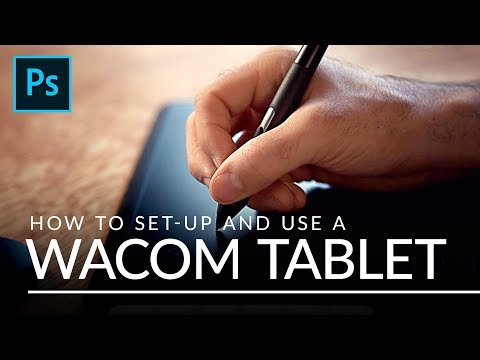
Die Wiedergabe lädt den eingebetteten YouTube-Player (erweiterter Datenschutzmodus).
Wacom-Tablett einrichten und nutzen – schneller und präziser in Photoshop arbeiten
KanalPHLEARNKapitel
Beschreibung des Urhebers
Richte dein Wacom-Zeichenbrett mit Stift ein, um in Photoshop effizienter zu retuschieren – von der Treiberinstallation über Druckempfindlichkeit bis hin zur Bildschirmzuordnung und den wirklich wichtigen Pinsel- und Tastaturkürzel für Retuschen. Keine Werbung, nur Aarons persönlicher Workflow.
INHALTSVERZEICHNIS
00:00 Warum ein Tablett dein Bearbeiten verändert
01:27 Tablett einrichten und Einstellungen
07:43 Pinsel-Einstellungen in Photoshop
11:05 Tastaturkürzel in Photoshop
13:53 Tablett vs. Maus – direkter Vergleich
DIE SCHRITTE
1. Lade die Treiber von der Wacom-Website herunter und installiere sie – so bekommst du das Einstellungsmenü für dein Tablett auf dem PC.
2. In den Treiber-Einstellungen ordnest du das Tablett deinem Bildschirm zu und passt die Stift-Druckempfindlichkeit an, wie stark du normalerweise drückst.
3. In den Photoshop-Pinsel-Einstellungen schaltest du die Stift-Drucksteuerung für Deckkraft und Pinselgröße frei, damit deine Striche wie mit einem echten Pinsel reagieren.
4. Lerne die Tastenkombinationen, die perfekt zum Tablett-Workflow passen – Zoomen, Pinselgröße ändern und Werkzeuge wechseln, ohne vom Bildschirm zu blicken.
5. Vergleiche einen Strich mit dem Tablett und einen mit der Maus auf derselben Detailarbeit, um zu sehen, wo sich der Unterschied im Handling wirklich zeigt.
Das gleiche Tablett wie Aaron:
Wir bevorzugen das mittlere Tablett gegenüber kleineren oder günstigeren Alternativen wegen der höheren Druckstufen, PPS und Bewegungsauflösung – wenn es eine kleinere Version mit denselben Spezifikationen gäbe, würde Aaron sie nutzen.
―
PHLEARN PRO: alle PRO-Anleitungen, ein Abo
• Über 200 vertiefende Kurse und Masterclasses zu Photoshop, Lightroom...
INHALTSVERZEICHNIS
00:00 Warum ein Tablett dein Bearbeiten verändert
01:27 Tablett einrichten und Einstellungen
07:43 Pinsel-Einstellungen in Photoshop
11:05 Tastaturkürzel in Photoshop
13:53 Tablett vs. Maus – direkter Vergleich
DIE SCHRITTE
1. Lade die Treiber von der Wacom-Website herunter und installiere sie – so bekommst du das Einstellungsmenü für dein Tablett auf dem PC.
2. In den Treiber-Einstellungen ordnest du das Tablett deinem Bildschirm zu und passt die Stift-Druckempfindlichkeit an, wie stark du normalerweise drückst.
3. In den Photoshop-Pinsel-Einstellungen schaltest du die Stift-Drucksteuerung für Deckkraft und Pinselgröße frei, damit deine Striche wie mit einem echten Pinsel reagieren.
4. Lerne die Tastenkombinationen, die perfekt zum Tablett-Workflow passen – Zoomen, Pinselgröße ändern und Werkzeuge wechseln, ohne vom Bildschirm zu blicken.
5. Vergleiche einen Strich mit dem Tablett und einen mit der Maus auf derselben Detailarbeit, um zu sehen, wo sich der Unterschied im Handling wirklich zeigt.
Das gleiche Tablett wie Aaron:
Wir bevorzugen das mittlere Tablett gegenüber kleineren oder günstigeren Alternativen wegen der höheren Druckstufen, PPS und Bewegungsauflösung – wenn es eine kleinere Version mit denselben Spezifikationen gäbe, würde Aaron sie nutzen.
―
PHLEARN PRO: alle PRO-Anleitungen, ein Abo
• Über 200 vertiefende Kurse und Masterclasses zu Photoshop, Lightroom...
Über dieses Tutorial
PHLEARN hat dieses 17:55 lange Video-Tutorial am 11. November 2018 veröffentlicht. Es wurde 2.264.459-mal auf YouTube angesehen.
- Kanal
- PHLEARN
- Kategorie
- Bildung
- Dauer
- 17:55
- Veröffentlicht
- 11. November 2018
- Aufrufe
- 2.264.459
- Likes
- 31.522
Teilen
Dieses Tutorial in anderen Sprachen
- ENHow to Set Up and Use a Wacom Tablet
- FRComment faire pour configurer et utiliser une tablette Wacom
- ESCómo configurar y utilizar una tableta Wacom
- PTComo configurar e usar um Tablet Wacom
- ITCome impostare e utilizzare una tavoletta Wacom
- NLHoe kan ik instellen en gebruiken van een Wacom tablet
- RUКак установить и использовать Wacom Tablet
- PLJak skonfigurować i używać tabletu Wacom
- JAどのようにセットアップし、使用するワコムのタブレット
- ARكيفية إعداد واستخدام لاكوم اللوحي
- HIकैसे सेट अप और उपयोग एक Wacom गोली करने के लिए
- IDCara Set Up dan Gunakan Wacom Tablet