Odtwarzanie wczytuje osadzony odtwarzacz YouTube (tryb rozszerzonej prywatności).
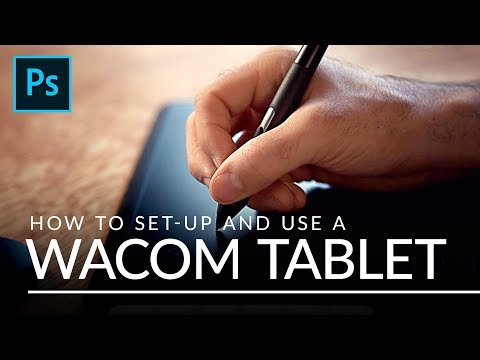
Jak skonfigurować i używać tablicy graficznej Wacom
KanałPHLEARNRozdziały
Opis autora
Dowiedz się, jak skonfigurować tablicę Wacom, aby edytować w Photoshopie szybciej i sprawniej — instalacja sterowników, czułość ciśnienia, przypisanie tablicy do ekranu oraz ustawienia pędzla i skrótów klawiszowych, które naprawdę mają znaczenie przy pracy retuszerskiej. Nie jest to sponsorowany materiał, tylko praca przepracowana przez Aarona.
ROZDZIAŁY
00:00 Dlaczego tablica zmienia sposób edycji
01:27 Konfiguracja tablicy i preferencje
07:43 Ustawienia pędzla w Photoshopie
11:05 Skróty klawiszowe w Photoshopie
13:53 Tablica vs. mysz — porównanie
KROKI KONFIGURACJI
1. Pobierz i zainstaluj sterowniki ze strony Wacom — to dodaje panel preferencji tablicy na twoim komputerze.
2. W preferencjach sterowników przypisz tablicę do ekranu i ustaw czułość ciśnienia długopisu tak, aby odpowiadała naturalnemu naciskowi twojej ręki.
3. W ustawieniach pędzla w Photoshopie włącz kontrolę przez ciśnienie dla nieprzezroczystości i wielkości, aby twoje pociągnięcia zachowywały się jak prawdziwy pędzel.
4. Naucz się skrótów klawiszowych, które idealnie pasują do pracy z tablicą — powiększanie, zmiana wielkości pędzla i przełączanie narzędzi bez odrywania się od płótna.
5. Porównaj pociągnięcie z tablicy i myszą na tym samym fragmencie, aby zobaczyć, gdzie faktycznie widać różnicę w kontroli.
Tablica Aarona:
Wolimy średnią tablicę niż mniejszą lub tańszą alternatywę ze względu na wyższe poziomy ciśnienia, PPS i rozdzielczość ruchu — gdyby istniała mniejsza wersja z takimi samymi specyfikacjami, Aaron używałby jej.
—
PHLEARN PRO: wszystkie kursy PRO — jedno członkostwo
• Ponad 200 szczegółowych kursów i warsztatów z Photoshopa, Lightroom...
ROZDZIAŁY
00:00 Dlaczego tablica zmienia sposób edycji
01:27 Konfiguracja tablicy i preferencje
07:43 Ustawienia pędzla w Photoshopie
11:05 Skróty klawiszowe w Photoshopie
13:53 Tablica vs. mysz — porównanie
KROKI KONFIGURACJI
1. Pobierz i zainstaluj sterowniki ze strony Wacom — to dodaje panel preferencji tablicy na twoim komputerze.
2. W preferencjach sterowników przypisz tablicę do ekranu i ustaw czułość ciśnienia długopisu tak, aby odpowiadała naturalnemu naciskowi twojej ręki.
3. W ustawieniach pędzla w Photoshopie włącz kontrolę przez ciśnienie dla nieprzezroczystości i wielkości, aby twoje pociągnięcia zachowywały się jak prawdziwy pędzel.
4. Naucz się skrótów klawiszowych, które idealnie pasują do pracy z tablicą — powiększanie, zmiana wielkości pędzla i przełączanie narzędzi bez odrywania się od płótna.
5. Porównaj pociągnięcie z tablicy i myszą na tym samym fragmencie, aby zobaczyć, gdzie faktycznie widać różnicę w kontroli.
Tablica Aarona:
Wolimy średnią tablicę niż mniejszą lub tańszą alternatywę ze względu na wyższe poziomy ciśnienia, PPS i rozdzielczość ruchu — gdyby istniała mniejsza wersja z takimi samymi specyfikacjami, Aaron używałby jej.
—
PHLEARN PRO: wszystkie kursy PRO — jedno członkostwo
• Ponad 200 szczegółowych kursów i warsztatów z Photoshopa, Lightroom...
O tym poradniku
PHLEARN opublikował ten poradnik wideo (17:55) 11 listopada 2018. Obejrzano go w YouTube 2 264 459 razy.
- Kanał
- PHLEARN
- Kategoria
- Edukacja
- Czas trwania
- 17:55
- Opublikowano
- 11 listopada 2018
- Wyświetlenia
- 2 264 459
- Polubienia
- 31 522
Udostępnij
Ten poradnik w innych językach
- ENHow to Set Up and Use a Wacom Tablet
- FRComment faire pour configurer et utiliser une tablette Wacom
- ESCómo configurar y utilizar una tableta Wacom
- PTComo configurar e usar um Tablet Wacom
- ITCome impostare e utilizzare una tavoletta Wacom
- DEWie Einrichten und Verwenden Sie ein Wacom Tablet
- NLHoe kan ik instellen en gebruiken van een Wacom tablet
- RUКак установить и использовать Wacom Tablet
- JAどのようにセットアップし、使用するワコムのタブレット
- ARكيفية إعداد واستخدام لاكوم اللوحي
- HIकैसे सेट अप और उपयोग एक Wacom गोली करने के लिए
- IDCara Set Up dan Gunakan Wacom Tablet