Die Wiedergabe lädt den eingebetteten YouTube-Player (erweiterter Datenschutzmodus).
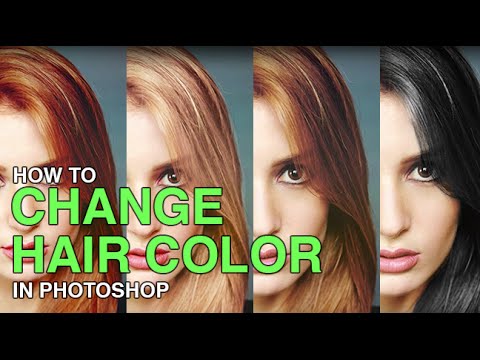
Haarfarbe in Photoshop ändern – so geht’s
KanalPHLEARNKapitel
Beschreibung des Urhebers
Verändere die Haarfarbe in Photoshop – ob braun, schwarz oder blond – ohne dass es aussehen soll, als wäre es aufgemalt. Die wichtigste Regel: Haare verdunkeln ist einfach, aufhellen ist schwer, weil helle Farben Details brauchen, die dunkles Haar einfach nicht hat.
KAPITEL
00:00 Einführung und Tipps zum Haarfarben-Ändern
01:49 Ein dezentes Braun mit einem *Selektive Farbe*-Anpassungsebene
03:32 Schwarze Haare mit *Farbton/Sättigung* und *Kurven*
09:43 Blonde Haare – die schwierigste Veränderung
14:34 Highlights wieder hinzufügen
16:58 Vergleich aller vier Farben
DIE SCHRITTE
1. Für einen subtilen Farbwechsel (z. B. von blond zu braun) fügst du eine *Selektive Farbe*-Anpassungsebene hinzu, wählst die Rottöne aus und ziehst den Farbregler dorthin, wo du ihn haben willst – so änderst du die Haarfarbe, ohne dass es zu krass wirkt.
2. Für schwarze Haare entfernst du zuerst die Farbe mit einer *Farbton/Sättigung*-Ebene (Rottöne auswählen, Sättigung reduzieren), dann nutzt du eine separate *Kurven*-Ebene, um zu steuern, wie hell oder dunkel es wirkt.
3. Für blond oder jede hellere Farbe musst du die Haare nicht nur umfärben, sondern auch aufhellen – das erfordert mehr Ebenenarbeit als das Verdunkeln, weil dunkle Haare weniger Details bieten.
4. Sobald die Grundfarbe sitzt, fügst du eine Ebene für die Highlights hinzu: Probiere helle Töne direkt aus den Haaren aus, male sie entlang der natürlichen Lichtreflexe nach und reduziere die Deckkraft, bis es wie echtes Licht und nicht wie Farbe aussieht.
5. Vergleiche alle Farbänderungen nebeneinander und reduziere die Deckkraft bei denen, die realistischer wirken sollen.
Die vollständige Schritt-für-Schritt-Anleitung findest du hier:
―
PHLEARN PRO: Jeder PRO…
KAPITEL
00:00 Einführung und Tipps zum Haarfarben-Ändern
01:49 Ein dezentes Braun mit einem *Selektive Farbe*-Anpassungsebene
03:32 Schwarze Haare mit *Farbton/Sättigung* und *Kurven*
09:43 Blonde Haare – die schwierigste Veränderung
14:34 Highlights wieder hinzufügen
16:58 Vergleich aller vier Farben
DIE SCHRITTE
1. Für einen subtilen Farbwechsel (z. B. von blond zu braun) fügst du eine *Selektive Farbe*-Anpassungsebene hinzu, wählst die Rottöne aus und ziehst den Farbregler dorthin, wo du ihn haben willst – so änderst du die Haarfarbe, ohne dass es zu krass wirkt.
2. Für schwarze Haare entfernst du zuerst die Farbe mit einer *Farbton/Sättigung*-Ebene (Rottöne auswählen, Sättigung reduzieren), dann nutzt du eine separate *Kurven*-Ebene, um zu steuern, wie hell oder dunkel es wirkt.
3. Für blond oder jede hellere Farbe musst du die Haare nicht nur umfärben, sondern auch aufhellen – das erfordert mehr Ebenenarbeit als das Verdunkeln, weil dunkle Haare weniger Details bieten.
4. Sobald die Grundfarbe sitzt, fügst du eine Ebene für die Highlights hinzu: Probiere helle Töne direkt aus den Haaren aus, male sie entlang der natürlichen Lichtreflexe nach und reduziere die Deckkraft, bis es wie echtes Licht und nicht wie Farbe aussieht.
5. Vergleiche alle Farbänderungen nebeneinander und reduziere die Deckkraft bei denen, die realistischer wirken sollen.
Die vollständige Schritt-für-Schritt-Anleitung findest du hier:
―
PHLEARN PRO: Jeder PRO…
Über dieses Tutorial
PHLEARN hat dieses 18:01 lange Video-Tutorial am 1. November 2014 veröffentlicht. Es wurde 1.904.737-mal auf YouTube angesehen.
- Kanal
- PHLEARN
- Kategorie
- Bildung
- Dauer
- 18:01
- Veröffentlicht
- 1. November 2014
- Aufrufe
- 1.904.737
- Likes
- 16.429
Teilen
Dieses Tutorial in anderen Sprachen
- ENHow to Change Hair Color in Photoshop
- FRComment changer la couleur des cheveux dans Photoshop
- ESCómo cambio de color de pelo en Photoshop
- PTComo alterar a cor do cabelo no Photoshop
- ITCome Cambia colore dei capelli in Photoshop
- NLHoe kan verandering haar kleur in Photoshop
- RUКак изменить цвет волос в фотошопе
- PLJak zmienić kolor włosów w Photoshopie
- JAどのようにPhotoshopの変更ヘアカラーへ
- ARكيفية تغيير لون الشعر في فوتوشوب
- HIकैसे Photoshop में बदलें बाल का रंग करने के लिए
- IDCara Mengubah warna rambut di Photoshop