A reprodução carrega o leitor integrado do YouTube (modo de privacidade melhorada).
Como Mudar a Cor dos Cabelos no Photoshop
CanalPHLEARNCapítulos
Descrição do autor
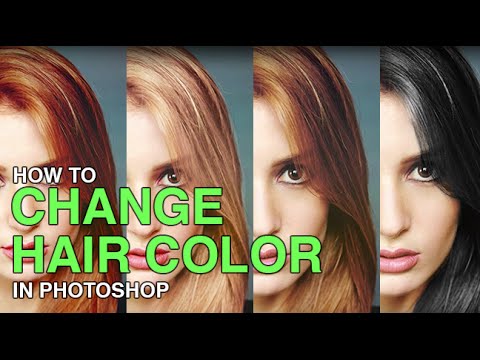
Aprenda a alterar a cor dos cabelos no Photoshop — castanho, preto ou loiro — sem que fique com ares de pintura. A regra que importa: escurecer os cabelos é fácil, mas aclará-los é difícil, porque as cores claras precisam de detalhes que os cabelos escuros simplesmente não têm.
CAPÍTULOS
00:00 Introdução e diretrizes para mudar a cor dos cabelos
01:49 Um castanho sutil com uma camada de ajuste *Cor Seletiva*
03:32 Cabelos pretos com *Tonalidade/Saturação* e *Curvas*
09:43 Cabelos loiros — a mudança mais difícil de conseguir
14:34 Adicionando os mechas claros de volta
16:58 Comparação das quatro cores
OS PASSOS
1. Para uma mudança sutil (como de loiro para moreno), adicione uma camada de ajuste *Cor Seletiva*, selecione os vermelhos e ajuste a cor para onde quiser — isso muda a cor dos cabelos sem exagerar.
2. Para cabelos pretos, primeiro retire a cor com uma camada *Tonalidade/Saturação* (selecione os vermelhos, reduza a saturação), depois use uma camada *Curvas* separadamente para controlar o quão claro ou escuro deve ficar.
3. Para loiro ou qualquer cor clara, você precisará aclarar os cabelos além de recolori-los — espere que isso demande mais trabalho com camadas do que escurecê-los, pois os cabelos escuros têm menos detalhes.
4. Uma vez que a cor base esteja definida, adicione uma camada para os mechas: amostre os tons claros diretamente dos cabelos, pinte-os de volta ao longo das linhas naturais dos reflexos e reduza a opacidade até que pareça luz real e não pintura.
5. Compare todas as mudanças de cor lado a lado e reduza a opacidade de qualquer uma delas se precisarem ficar mais realistas.
Leia o tutorial completo passo a passo:
―
PHLEARN PRO: todos os PRO…
CAPÍTULOS
00:00 Introdução e diretrizes para mudar a cor dos cabelos
01:49 Um castanho sutil com uma camada de ajuste *Cor Seletiva*
03:32 Cabelos pretos com *Tonalidade/Saturação* e *Curvas*
09:43 Cabelos loiros — a mudança mais difícil de conseguir
14:34 Adicionando os mechas claros de volta
16:58 Comparação das quatro cores
OS PASSOS
1. Para uma mudança sutil (como de loiro para moreno), adicione uma camada de ajuste *Cor Seletiva*, selecione os vermelhos e ajuste a cor para onde quiser — isso muda a cor dos cabelos sem exagerar.
2. Para cabelos pretos, primeiro retire a cor com uma camada *Tonalidade/Saturação* (selecione os vermelhos, reduza a saturação), depois use uma camada *Curvas* separadamente para controlar o quão claro ou escuro deve ficar.
3. Para loiro ou qualquer cor clara, você precisará aclarar os cabelos além de recolori-los — espere que isso demande mais trabalho com camadas do que escurecê-los, pois os cabelos escuros têm menos detalhes.
4. Uma vez que a cor base esteja definida, adicione uma camada para os mechas: amostre os tons claros diretamente dos cabelos, pinte-os de volta ao longo das linhas naturais dos reflexos e reduza a opacidade até que pareça luz real e não pintura.
5. Compare todas as mudanças de cor lado a lado e reduza a opacidade de qualquer uma delas se precisarem ficar mais realistas.
Leia o tutorial completo passo a passo:
―
PHLEARN PRO: todos os PRO…
Sobre este tutorial
PHLEARN publicou este tutorial em vídeo de 18:01 em 1 de novembro de 2014. Foi visto 1 904 737 vezes no YouTube.
- Canal
- PHLEARN
- Categoria
- Educação
- Duração
- 18:01
- Publicado
- 1 de novembro de 2014
- Visualizações
- 1 904 737
- Gostos
- 16 429
Partilhar
Este tutorial noutros idiomas
- ENHow to Change Hair Color in Photoshop
- FRComment changer la couleur des cheveux dans Photoshop
- ESCómo cambio de color de pelo en Photoshop
- ITCome Cambia colore dei capelli in Photoshop
- DEWie zu ändern Haarfarbe in Photoshop
- NLHoe kan verandering haar kleur in Photoshop
- RUКак изменить цвет волос в фотошопе
- PLJak zmienić kolor włosów w Photoshopie
- JAどのようにPhotoshopの変更ヘアカラーへ
- ARكيفية تغيير لون الشعر في فوتوشوب
- HIकैसे Photoshop में बदलें बाल का रंग करने के लिए
- IDCara Mengubah warna rambut di Photoshop