La reproducción carga el reproductor integrado de YouTube (modo de privacidad mejorada).
Cómo eliminar un tatuaje en Photoshop
CanalPHLEARNCapítulos
Descripción del autor
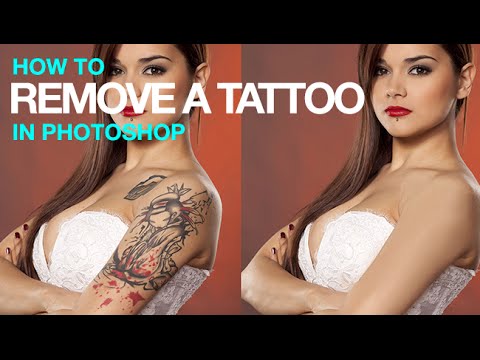
Aprende a eliminar un tatuaje en Photoshop, desde la eliminación inicial hasta reconstruir una textura de piel realista para que la zona no se vea artificialmente lisa.
En este tutorial verás cómo hacer una eliminación aproximada con el *Pincel de parcheo* en modo *Content-Aware*, suavizar cualquier marca restante y luego recrear la textura de la piel desde cero usando los filtros *Añadir ruido*, *Desenfocar* y *Emboss* para que la zona retocada coincida con la piel circundante.
CAPÍTULOS
00:00 Resumen: eliminación inicial y reconstrucción de la textura
01:05 Eliminación aproximada con el *Pincel de parcheo*
07:31 Suavizado y limpieza de marcas restantes
09:19 Reconstrucción de la textura de la piel con *Añadir ruido*
11:14 Desenfocar el ruido para un grano realista
12:09 Máscara de la textura con control de opacidad
PASOS
1. Crea una nueva capa para la eliminación inicial
2. Configura el *Pincel de parcheo* en modo *Content-Aware* con *Muestreo en todas las capas*
3. Pinta sobre el tatuaje para eliminarlo en gran parte
4. Usa la herramienta *Pincel* para muestrar y pintar sobre cualquier marca restante
5. Añade una nueva capa llena de gris al 50%
6. Ve a *Filtro > Ruido > Añadir ruido*
7. Aplica un ligero *Desenfoque gaussiano*, luego un filtro *Emboss*, para dar forma al grano
8. Pon la capa en *Superponer* y máscala con una máscara de capa
—
PHLEARN PRO: todos los tutoriales PRO, una membresía
◦ Más de 200 cursos y masterclasses profundos sobre Photoshop, Lightroom y fotografía
◦ Más de 1,000 archivos PSD, imágenes RAW y archivos de ejemplo descargables para seguir
◦ Plantillas, acciones de Photoshop y LUTs incluidos
◦ Nuevos tutoriales PRO cada mes, transmitidos en 4K con subtítulos y…
En este tutorial verás cómo hacer una eliminación aproximada con el *Pincel de parcheo* en modo *Content-Aware*, suavizar cualquier marca restante y luego recrear la textura de la piel desde cero usando los filtros *Añadir ruido*, *Desenfocar* y *Emboss* para que la zona retocada coincida con la piel circundante.
CAPÍTULOS
00:00 Resumen: eliminación inicial y reconstrucción de la textura
01:05 Eliminación aproximada con el *Pincel de parcheo*
07:31 Suavizado y limpieza de marcas restantes
09:19 Reconstrucción de la textura de la piel con *Añadir ruido*
11:14 Desenfocar el ruido para un grano realista
12:09 Máscara de la textura con control de opacidad
PASOS
1. Crea una nueva capa para la eliminación inicial
2. Configura el *Pincel de parcheo* en modo *Content-Aware* con *Muestreo en todas las capas*
3. Pinta sobre el tatuaje para eliminarlo en gran parte
4. Usa la herramienta *Pincel* para muestrar y pintar sobre cualquier marca restante
5. Añade una nueva capa llena de gris al 50%
6. Ve a *Filtro > Ruido > Añadir ruido*
7. Aplica un ligero *Desenfoque gaussiano*, luego un filtro *Emboss*, para dar forma al grano
8. Pon la capa en *Superponer* y máscala con una máscara de capa
—
PHLEARN PRO: todos los tutoriales PRO, una membresía
◦ Más de 200 cursos y masterclasses profundos sobre Photoshop, Lightroom y fotografía
◦ Más de 1,000 archivos PSD, imágenes RAW y archivos de ejemplo descargables para seguir
◦ Plantillas, acciones de Photoshop y LUTs incluidos
◦ Nuevos tutoriales PRO cada mes, transmitidos en 4K con subtítulos y…
Sobre este tutorial
PHLEARN publicó este tutorial en vídeo de 15:29 el 7 de noviembre de 2015. Se ha visto 455.628 veces en YouTube.
- Canal
- PHLEARN
- Categoría
- Educación
- Duración
- 15:29
- Publicado
- 7 de noviembre de 2015
- Visualizaciones
- 455.628
- Me gusta
- 8.309
Compartir
Este tutorial en otros idiomas
- ENHow to Remove a Tattoo in Photoshop
- FRComment faire pour supprimer un tatouage dans Photoshop
- PTComo remover uma tatuagem no Photoshop
- ITCome rimuovere un tatuaggio in Photoshop
- DEWie ein Tattoo in Photoshop entfernen
- NLHoe te verwijderen van een Tattoo in Photoshop
- RUКак удалить татуировку в Photoshop
- PLJak usunąć tatuaż w Photoshopie
- JAPhotoshopでタトゥーを削除する方法
- ARكيفية إزالة الوشم في فوتوشوب
- HIकैसे Photoshop में एक टैटू निकालें
- IDCara Hapus Tato di Photoshop