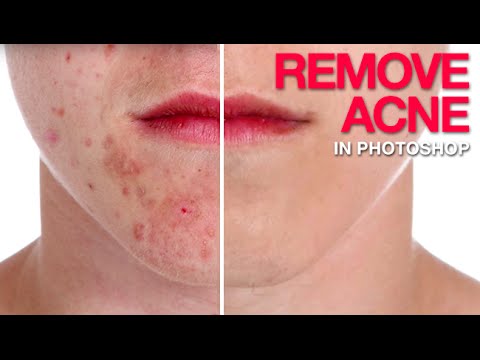
La reproducción carga el reproductor integrado de YouTube (modo de privacidad mejorada).
Cómo eliminar el acné en Photoshop sin que la piel se vea plana o artificial
CanalPHLEARNEn resumen
Aprenderás a editar fotos en Photoshop para que el acné y el enrojecimiento desaparezcan de forma natural, sin que parezca forzado. El método se divide en dos fases: primero neutralizar el enrojecimiento y luego eliminar las imperfecciones, antes de recuperar un tono saludable y realista. Perfecto para retocar retratos donde la piel debe verse suave, pero no artificial.
Pasos clave
- Usa una capa de ajuste de Tono/Saturación para reducir el enrojecimiento en la piel.
- Configura el pincel de corrección puntual en Content-Aware y Muestrear todas las capas para ediciones no destructivas.
- Pinta primero sobre las pequeñas imperfecciones y luego sobre las zonas más grandes para uniformizar el tono de la piel.
- Muestrea un rojo suave de los labios en una nueva capa para reintroducir un color natural.
- Ajusta el modo de fusión a Luz suave y reduce la opacidad (20–50 %) para un acabado equilibrado.
Preguntas y respuestas
¿Necesito los archivos de práctica para seguir el tutorial?
No — los pasos se demuestran en una imagen de ejemplo, pero los archivos de práctica gratuitos están disponibles con una cuenta de PHLEARN.
Capítulos
Descripción del autor
Elimina el acné y las imperfecciones en Photoshop sin que la piel quede con aspecto plano o falso. El truco está en dividir el trabajo en dos problemas separados: primero, quita el enrojecimiento, luego elimina las espinillas en sí — y añade un toque de rojo natural al final para un resultado realista.
CAPÍTULOS
00:00 Por qué la eliminación del acné es realmente un problema de dos pasos
01:37 Eliminar el enrojecimiento con una capa de ajuste de *Tono/Saturación*
04:29 Eliminar imperfecciones con el *Pincel de Corrección Puntual*
07:25 Añadir rojo natural de vuelta a la piel
08:19 Antes y después
LOS PASOS
1. Añade una capa de ajuste de *Tono/Saturación* y enfócate en los rojos para reducir el enrojecimiento de la piel.
2. Toma el *Pincel de Corrección Puntual*, activa en la barra de opciones *Content-Aware* y *Muestrear todas las capas* para trabajar de forma no destructiva en una nueva capa.
3. Pinta primero sobre las imperfecciones más pequeñas, luego aleja la vista y pinta sobre zonas más grandes para uniformizar el tono de la piel.
4. Una vez eliminados el acné y el enrojecimiento, selecciona un rojo suave de los labios en una nueva capa y píncialo de nuevo sobre el rostro.
5. Establece el modo de fusión de esa capa en *Luz suave* y reduce la opacidad a aproximadamente 20–50 % hasta que la piel luzca natural, sin aspecto plano.
Lee el tutorial paso a paso completo:
—
PHLEARN PRO: todos los tutoriales PRO, una membresía
◦ Más de 200 cursos y masterclasses profundos sobre Photoshop, Lightroom y fotografía
◦ 1,000+ PSDs, imágenes RAW y archivos de ejemplo descargables para seguir
◦ Plantillas, acciones de Photoshop y LUTs incluidos
◦ Nuevos tutoriales PRO cada mes, transmitidos en 4K con subtítulos…
CAPÍTULOS
00:00 Por qué la eliminación del acné es realmente un problema de dos pasos
01:37 Eliminar el enrojecimiento con una capa de ajuste de *Tono/Saturación*
04:29 Eliminar imperfecciones con el *Pincel de Corrección Puntual*
07:25 Añadir rojo natural de vuelta a la piel
08:19 Antes y después
LOS PASOS
1. Añade una capa de ajuste de *Tono/Saturación* y enfócate en los rojos para reducir el enrojecimiento de la piel.
2. Toma el *Pincel de Corrección Puntual*, activa en la barra de opciones *Content-Aware* y *Muestrear todas las capas* para trabajar de forma no destructiva en una nueva capa.
3. Pinta primero sobre las imperfecciones más pequeñas, luego aleja la vista y pinta sobre zonas más grandes para uniformizar el tono de la piel.
4. Una vez eliminados el acné y el enrojecimiento, selecciona un rojo suave de los labios en una nueva capa y píncialo de nuevo sobre el rostro.
5. Establece el modo de fusión de esa capa en *Luz suave* y reduce la opacidad a aproximadamente 20–50 % hasta que la piel luzca natural, sin aspecto plano.
Lee el tutorial paso a paso completo:
—
PHLEARN PRO: todos los tutoriales PRO, una membresía
◦ Más de 200 cursos y masterclasses profundos sobre Photoshop, Lightroom y fotografía
◦ 1,000+ PSDs, imágenes RAW y archivos de ejemplo descargables para seguir
◦ Plantillas, acciones de Photoshop y LUTs incluidos
◦ Nuevos tutoriales PRO cada mes, transmitidos en 4K con subtítulos…
Sobre este tutorial
PHLEARN publicó este tutorial en vídeo de 9:47 el 25 de octubre de 2014. Se ha visto 2.671.034 veces en YouTube.
- Canal
- PHLEARN
- Categoría
- Educación
- Duración
- 9:47
- Publicado
- 25 de octubre de 2014
- Visualizaciones
- 2.671.034
- Me gusta
- 21.208
Compartir
Este tutorial en otros idiomas
- ENHow to Remove Acne in Photoshop
- FRComment faire pour supprimer l'acné dans Photoshop
- PTComo remover Acne em Photoshop
- ITCome rimuovere Acne in Photoshop
- DEWie Entfernen von Akne in Photoshop
- NLHoe te Acne verwijderen in Photoshop
- RUКак удалить прыщи в фотошопе
- PLJak usunąć trądzik w Photoshopie
- JAPhotoshopでにきびを削除する方法
- ARكيفية إزالة حب الشباب في برنامج فوتوشوب
- HIकैसे Photoshop में मुँहासे निकालें
- IDCara Hapus Jerawat di Photoshop