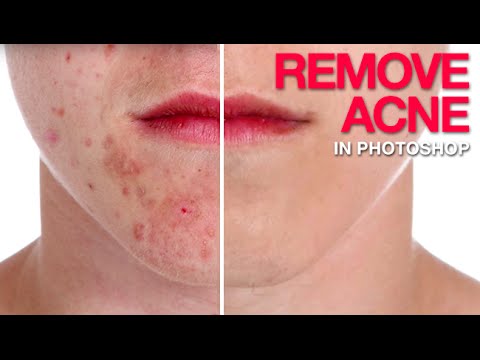
Pemutaran memuat pemutar YouTube tersemat (mode privasi yang ditingkatkan).
Cara Menghilangkan Jerawat di Photoshop
SaluranPHLEARNRingkasnya
Anda akan belajar mengedit foto di Photoshop agar jerawat dan kemerahan menghilang secara alami, bukan tidak alami. Metode ini membagi tugas menjadi dua fase—menetralkan kemerahan terlebih dahulu, lalu menghilangkan bintik-bintik—sebelum memulihkan kesan merah muda yang halus dan alami. Sempurna untuk retouching potret di mana kulit harus terlihat halus tetapi tidak buatan.
Langkah utama
- Gunakan lapisan penyesuaian Hue/Saturation untuk mengurangi kemerahan pada kulit.
- Atur kuas penyembuhan titik (Spot Healing Brush) ke Content-Aware dan Sample All Layers untuk edit non-destruktif.
- Gambar di atas bintik-bintik kecil terlebih dahulu, lalu area yang lebih besar untuk meratakan ton kulit.
- Ambil sampel warna merah lembut dari bibir pada lapisan baru untuk memasukkan kembali warna alami.
- Atur mode campuran (blend mode) ke Soft Light dan ketebalan (opacity) 20–50% untuk hasil yang seimbang.
Tanya jawab
Apakah saya memerlukan file latihan untuk mengikuti langkah-langkah ini?
Tidak—langkah-langkah ini ditunjukkan pada gambar contoh, tetapi file latihan gratis tersedia dengan akun PHLEARN.
Bab
Deskripsi dari pembuat
Hilangkan jerawat dan bekas di Photoshop tanpa membuat kulit terlihat datar atau tidak alami. Rahasianya adalah dengan membagi tugas menjadi dua masalah terpisah: pertama hilangkan kemerahan, lalu bersihkan jerawat itu sendiri—dan tambahkan sedikit kemerahan alami kembali di akhir.
BAB
00:00 Mengapa menghilangkan jerawat sebenarnya masalah dua tahap
01:37 Menghilangkan kemerahan dengan lapisan penyesuaian Hue/Saturation
04:29 Menghilangkan jerawat dengan kuas Spot Healing Brush
07:25 Menambahkan kemerahan alami kembali ke kulit
08:19 Sebelum dan sesudah
LANGKAH-LANGKAH
1. Tambahkan lapisan penyesuaian Hue/Saturation dan fokuskan pada warna merah untuk mengurangi kemerahan di kulit.
2. Ambil kuas Spot Healing Brush, lalu di bilah opsi, aktifkan Content-Aware dan Sample All Layers agar bisa bekerja non-destruktif pada lapisan baru.
3. Cat pada bekas jerawat kecil terlebih dahulu, lalu zoom out dan cat pada area yang lebih besar untuk meratakan warna kulit yang tidak seragam.
4. Setelah jerawat dan kemerahan hilang, ambil sampel warna merah lembut dari bibir pada lapisan baru dan cat kembali ke wajah.
5. Atur mode campuran lapisan ini ke Soft Light dan turunkan opasitas sekitar 20–50% sampai kulit terlihat alami, bukan datar.
Baca tutorial langkah demi langkah lengkap:
―
PHLEARN PRO: setiap tutorial PRO, satu keanggotaan
• 200+ kursus dan masterclass mendalam tentang Photoshop, Lightroom, dan fotografi
• 1,000+ file PSD, gambar RAW, dan sampel yang bisa diunduh untuk diikuti
• Preset, aksi Photoshop, dan LUTs termasuk
• Tutorial PRO baru setiap bulan, disiarkan dalam 4K dengan subtitel...
BAB
00:00 Mengapa menghilangkan jerawat sebenarnya masalah dua tahap
01:37 Menghilangkan kemerahan dengan lapisan penyesuaian Hue/Saturation
04:29 Menghilangkan jerawat dengan kuas Spot Healing Brush
07:25 Menambahkan kemerahan alami kembali ke kulit
08:19 Sebelum dan sesudah
LANGKAH-LANGKAH
1. Tambahkan lapisan penyesuaian Hue/Saturation dan fokuskan pada warna merah untuk mengurangi kemerahan di kulit.
2. Ambil kuas Spot Healing Brush, lalu di bilah opsi, aktifkan Content-Aware dan Sample All Layers agar bisa bekerja non-destruktif pada lapisan baru.
3. Cat pada bekas jerawat kecil terlebih dahulu, lalu zoom out dan cat pada area yang lebih besar untuk meratakan warna kulit yang tidak seragam.
4. Setelah jerawat dan kemerahan hilang, ambil sampel warna merah lembut dari bibir pada lapisan baru dan cat kembali ke wajah.
5. Atur mode campuran lapisan ini ke Soft Light dan turunkan opasitas sekitar 20–50% sampai kulit terlihat alami, bukan datar.
Baca tutorial langkah demi langkah lengkap:
―
PHLEARN PRO: setiap tutorial PRO, satu keanggotaan
• 200+ kursus dan masterclass mendalam tentang Photoshop, Lightroom, dan fotografi
• 1,000+ file PSD, gambar RAW, dan sampel yang bisa diunduh untuk diikuti
• Preset, aksi Photoshop, dan LUTs termasuk
• Tutorial PRO baru setiap bulan, disiarkan dalam 4K dengan subtitel...
Tentang tutorial ini
PHLEARN memublikasikan tutorial video berdurasi 9:47 ini pada 25 Oktober 2014. Video ini telah ditonton 2.671.034 kali di YouTube.
- Saluran
- PHLEARN
- Kategori
- Pendidikan
- Durasi
- 9:47
- Dipublikasikan
- 25 Oktober 2014
- Penayangan
- 2.671.034
- Suka
- 21.208
Bagikan
Tutorial ini dalam bahasa lain
- ENHow to Remove Acne in Photoshop
- FRComment faire pour supprimer l'acné dans Photoshop
- ESCómo eliminar el acné en Photoshop
- PTComo remover Acne em Photoshop
- ITCome rimuovere Acne in Photoshop
- DEWie Entfernen von Akne in Photoshop
- NLHoe te Acne verwijderen in Photoshop
- RUКак удалить прыщи в фотошопе
- PLJak usunąć trądzik w Photoshopie
- JAPhotoshopでにきびを削除する方法
- ARكيفية إزالة حب الشباب في برنامج فوتوشوب
- HIकैसे Photoshop में मुँहासे निकालें