Afspelen laadt de ingesloten YouTube-speler (privacyvriendelijke modus).
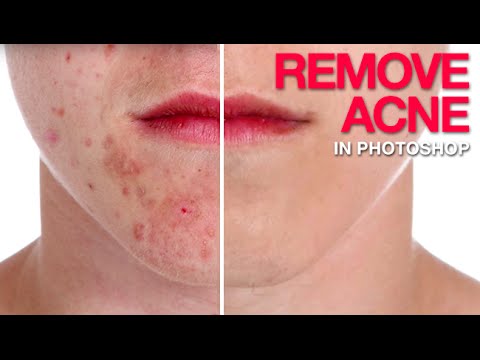
Acne in Photoshop verwijderen – natuurlijk en zonder kunstmatig effect
KanaalPHLEARNIn het kort
Je leert foto’s in Photoshop bewerken zodat acne en roodheid natuurlijk verdwijnen, niet onnatuurlijk. De methode splitst de taak in twee fasen: eerst de roodheid neutraliseren, dan de puistjes verwijderen, voordat je een subtiele, levensnauwe gloed terugbrengt. Perfect voor portretretouches waar de huid glad maar niet kunstmatig moet ogen.
Belangrijkste stappen
- Gebruik een Tint/Saturatie-aanpaslaag om de roodheid in de huid te verminderen.
- Stel de Spot Healing Brush in op Content-Aware en Monteer alle lagen voor niet-destructieve bewerkingen.
- Schilder eerst over kleine puistjes, dan over grotere gebieden om de huidtint te egaliseren.
- Neem een zacht rood van de lippen op een nieuwe laag om natuurlijke kleur terug te brengen.
- Pas de mengmodus aan op Zachte Licht en de dekking (20–50%) voor een gebalanceerd resultaat.
Vragen en antwoorden
Heb ik de oefenbestanden nodig om mee te doen?
Nee—de stappen worden getoond op een voorbeeldbeeld, maar gratis oefenbestanden zijn beschikbaar met een PHLEARN-account.
Hoofdstukken
Beschrijving van de maker
Verwijder puistjes en onvolkomenheden in Photoshop zonder dat de huid plat of onnatuurlijk gaat lijken. De truc is om het werk in twee stappen te splitsen: eerst de roodheid aanpakken, dan de onvolkomenheden zelf verwijderen – en tenslotte een natuurlijke tint rood terug toevoegen.
HOOFDSTUKKEN
00:00 Waarom acne verwijderen eigenlijk een twee-stappenprobleem is
01:37 Roodheid verwijderen met een tint/saturatie-aanpaslaag
04:29 Onvolkomenheden wegwerken met de Vlekherstelborstel
07:25 Natuurlijk rood weer terugbrengen in de huid
08:19 Voor en na
DE STAPPEN
1. Voeg een tint/saturatie-aanpaslaag toe en richt je specifiek op de rode tinten om de roodheid uit de huid te halen.
2. Pak de vlekherstelborstel en schakel in de optiebar *Content-Aware* en *Monteer alle lagen* in, zodat je niet-destructief kunt werken op een nieuwe laag.
3. Begin met de kleine onvolkomenheden, zoom uit en werk dan grotere gebieden af om een gelijkmatige huidskleur te bereiken.
4. Zodra de puistjes en roodheid verdwenen zijn, neem je een zacht rood van de lippen op een nieuwe laag en werk je dat weer over het gezicht.
5. Stel de mengmodus van die laag in op *Zacht licht* en verlaag de dekking naar ongeveer 20–50%, totdat de huid er natuurlijk uitziet en niet meer plat.
Lees de volledige stap-voor-stap handleiding:
—
PHLEARN PRO: elke PRO-les in één abonnement
• Meer dan 200 diepgaande cursussen over Photoshop, Lightroom en fotografie
• 1.000+ downloadbare PSD’s, RAW-bestanden en voorbeeldbestanden om mee te doen
• Presets, Photoshop-acties en LUT’s inbegrepen
• Elke maand nieuwe PRO-lesmateriaal, gestreamd in 4K met ondertitels...
HOOFDSTUKKEN
00:00 Waarom acne verwijderen eigenlijk een twee-stappenprobleem is
01:37 Roodheid verwijderen met een tint/saturatie-aanpaslaag
04:29 Onvolkomenheden wegwerken met de Vlekherstelborstel
07:25 Natuurlijk rood weer terugbrengen in de huid
08:19 Voor en na
DE STAPPEN
1. Voeg een tint/saturatie-aanpaslaag toe en richt je specifiek op de rode tinten om de roodheid uit de huid te halen.
2. Pak de vlekherstelborstel en schakel in de optiebar *Content-Aware* en *Monteer alle lagen* in, zodat je niet-destructief kunt werken op een nieuwe laag.
3. Begin met de kleine onvolkomenheden, zoom uit en werk dan grotere gebieden af om een gelijkmatige huidskleur te bereiken.
4. Zodra de puistjes en roodheid verdwenen zijn, neem je een zacht rood van de lippen op een nieuwe laag en werk je dat weer over het gezicht.
5. Stel de mengmodus van die laag in op *Zacht licht* en verlaag de dekking naar ongeveer 20–50%, totdat de huid er natuurlijk uitziet en niet meer plat.
Lees de volledige stap-voor-stap handleiding:
—
PHLEARN PRO: elke PRO-les in één abonnement
• Meer dan 200 diepgaande cursussen over Photoshop, Lightroom en fotografie
• 1.000+ downloadbare PSD’s, RAW-bestanden en voorbeeldbestanden om mee te doen
• Presets, Photoshop-acties en LUT’s inbegrepen
• Elke maand nieuwe PRO-lesmateriaal, gestreamd in 4K met ondertitels...
Over deze tutorial
PHLEARN publiceerde deze videotutorial van 9:47 op 25 oktober 2014. Hij is 2.671.034 keer bekeken op YouTube.
- Kanaal
- PHLEARN
- Categorie
- Onderwijs
- Duur
- 9:47
- Gepubliceerd
- 25 oktober 2014
- Weergaven
- 2.671.034
- Likes
- 21.208
Delen
Deze tutorial in andere talen
- ENHow to Remove Acne in Photoshop
- FRComment faire pour supprimer l'acné dans Photoshop
- ESCómo eliminar el acné en Photoshop
- PTComo remover Acne em Photoshop
- ITCome rimuovere Acne in Photoshop
- DEWie Entfernen von Akne in Photoshop
- RUКак удалить прыщи в фотошопе
- PLJak usunąć trądzik w Photoshopie
- JAPhotoshopでにきびを削除する方法
- ARكيفية إزالة حب الشباب في برنامج فوتوشوب
- HIकैसे Photoshop में मुँहासे निकालें
- IDCara Hapus Jerawat di Photoshop