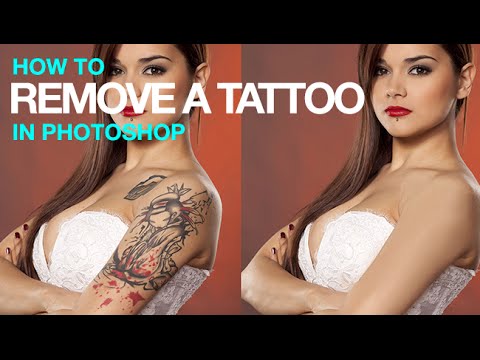
Afspelen laadt de ingesloten YouTube-speler (privacyvriendelijke modus).
Hoe je een tatoeage in Photoshop verwijdert
KanaalPHLEARNHoofdstukken
Beschrijving van de maker
Leer hoe je een tatoeage in Photoshop kunt verwijderen, van ruwe verwijdering tot het opnieuw opbouwen van een realistische huidtextuur, zodat het gebied er niet kunstmatig glad uitziet.
In deze tutorial laten we je zien hoe je de tatoeage ruw kunt verwijderen met de *Spot Healing Brush* ingesteld op *Content Aware*, eventuele restsporen gladstrijkt en vervolgens de huidtextuur van nul opbouwt met behulp van *Add Noise*, een vervaging en een *Emboss*-filter, zodat het bewerkte gebied er natuurlijk bij past.
HOOFDSTUKKEN
00:00 Overzicht: ruwe verwijdering en textuur herstellen
01:05 Ruwe verwijdering met de *Spot Healing Brush*
07:31 Gladstrijken en opruimen van restsporen
09:19 Huidtextuur herstellen met *Add Noise*
11:14 Vervagen van het ruis voor een realistisch korrel
12:09 Textuur maskeren met de dekkrachtregeling
DE STAPPEN
1. Maak een nieuwe laag voor de ruwe verwijdering
2. Stel de *Spot Healing Brush* in op *Content Aware* met *Alle lagen monteren* aan
3. Schilder over de tatoeage om het grootste deel te verwijderen
4. Gebruik het *Pensel*-gereedschap om eventuele restsporen te overschilderen
5. Voeg een nieuwe laag toe en vul deze met 50% grijs
6. Ga naar *Filter*, vervolgens *Ruis*, en dan *Ruis toevoegen*
7. Pas een lichte *Gaussische vervaging* toe, gevolgd door een *Emboss*-filter om het korrel te vormen
8. Stel de laag in op *Overheersen* en masker deze in met een laagmasker
―
PHLEARN PRO: elke PRO-tutorial, één abonnement
◦ 200+ diepgaande cursussen en masterclasses over Photoshop, Lightroom en fotografie
◦ 1.000+ downloadbare PSD’s, RAW-bestanden en voorbeeldbestanden om mee te doen
◦ Presets, Photoshop-acties en LUT’s inbegrepen
◦ Nieuwe PRO-tutorials elke maand, gestreamd in 4K met ondertitels en...
In deze tutorial laten we je zien hoe je de tatoeage ruw kunt verwijderen met de *Spot Healing Brush* ingesteld op *Content Aware*, eventuele restsporen gladstrijkt en vervolgens de huidtextuur van nul opbouwt met behulp van *Add Noise*, een vervaging en een *Emboss*-filter, zodat het bewerkte gebied er natuurlijk bij past.
HOOFDSTUKKEN
00:00 Overzicht: ruwe verwijdering en textuur herstellen
01:05 Ruwe verwijdering met de *Spot Healing Brush*
07:31 Gladstrijken en opruimen van restsporen
09:19 Huidtextuur herstellen met *Add Noise*
11:14 Vervagen van het ruis voor een realistisch korrel
12:09 Textuur maskeren met de dekkrachtregeling
DE STAPPEN
1. Maak een nieuwe laag voor de ruwe verwijdering
2. Stel de *Spot Healing Brush* in op *Content Aware* met *Alle lagen monteren* aan
3. Schilder over de tatoeage om het grootste deel te verwijderen
4. Gebruik het *Pensel*-gereedschap om eventuele restsporen te overschilderen
5. Voeg een nieuwe laag toe en vul deze met 50% grijs
6. Ga naar *Filter*, vervolgens *Ruis*, en dan *Ruis toevoegen*
7. Pas een lichte *Gaussische vervaging* toe, gevolgd door een *Emboss*-filter om het korrel te vormen
8. Stel de laag in op *Overheersen* en masker deze in met een laagmasker
―
PHLEARN PRO: elke PRO-tutorial, één abonnement
◦ 200+ diepgaande cursussen en masterclasses over Photoshop, Lightroom en fotografie
◦ 1.000+ downloadbare PSD’s, RAW-bestanden en voorbeeldbestanden om mee te doen
◦ Presets, Photoshop-acties en LUT’s inbegrepen
◦ Nieuwe PRO-tutorials elke maand, gestreamd in 4K met ondertitels en...
Over deze tutorial
PHLEARN publiceerde deze videotutorial van 15:29 op 7 november 2015. Hij is 455.628 keer bekeken op YouTube.
Delen
Deze tutorial in andere talen
- ENHow to Remove a Tattoo in Photoshop
- FRComment faire pour supprimer un tatouage dans Photoshop
- ESCómo quitar un tatuaje en Photoshop
- PTComo remover uma tatuagem no Photoshop
- ITCome rimuovere un tatuaggio in Photoshop
- DEWie ein Tattoo in Photoshop entfernen
- RUКак удалить татуировку в Photoshop
- PLJak usunąć tatuaż w Photoshopie
- JAPhotoshopでタトゥーを削除する方法
- ARكيفية إزالة الوشم في فوتوشوب
- HIकैसे Photoshop में एक टैटू निकालें
- IDCara Hapus Tato di Photoshop