Die Wiedergabe lädt den eingebetteten YouTube-Player (erweiterter Datenschutzmodus).
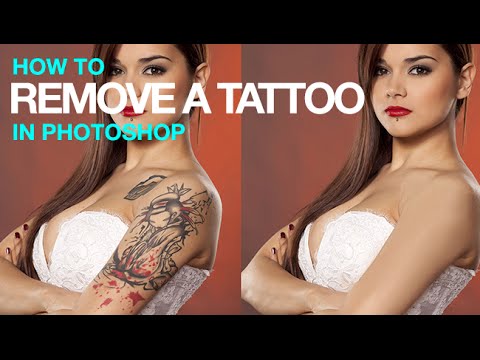
Wie man ein Tattoo in Photoshop entfernt
KanalPHLEARNKapitel
Beschreibung des Urhebers
Lerne, wie du ein Tattoo in Photoshop entfernst – von der groben Entfernung bis hin zum Wiederaufbau einer realistischen Hautstruktur, sodass die Stelle nicht künstlich glatt wirkt.
In diesem Tutorial zeigen wir dir, wie du das Tattoo mit dem *Spot Healing Brush* (auf *Content Aware* eingestellt) grob entfernen kannst, verbliebene Spuren glättest und anschließend die Hauttextur von Grund auf neu aufbaust. Dafür nutzen wir *Add Noise*, einen Unschärfe-Filter und einen *Emboss*-Filter, damit die retuschierte Stelle natürlich zur umliegenden Haut passt.
INHALTSVERZEICHNIS
00:00 Überblick: Grobentfernung und Texturaufbau
01:05 Grobentfernung mit dem *Spot Healing Brush*
07:31 Glätten und Reinigen verbliebener Spuren
09:19 Hauttextur mit *Add Noise* wiederherstellen
11:14 Unschärfe für ein realistisches Korn anwenden
12:09 Textur mit Deckkraftmaskierung einblenden
DIE SCHRITTE
1. Erstelle eine neue Ebene für die Grobentfernung
2. Stelle den *Spot Healing Brush* auf *Content Aware* mit *Alle Ebenen abtasten* ein
3. Male über das Tattoo, um den Großteil zu entfernen
4. Nutze den *Pinsel-Werkzeug*, um verbliebene Spuren zu übermalen
5. Füge eine neue Ebene hinzu und fülle sie mit 50% Grau
6. Gehe zu *Filter*, dann *Rauschen*, dann *Rauschen hinzufügen*
7. Wende eine leichte *Gaußsche Unschärfe* an, gefolgt von einem *Emboss*-Filter, um das Korn zu formen
8. Stelle die Ebene auf *Überlagern* und blendest sie mit einer Ebenenmaske ein
―
PHLEARN PRO: Jedes PRO-Tutorial, ein Abo
◦ Über 200 vertiefende Kurse und Masterclasses zu Photoshop, Lightroom und Fotografie
◦ Über 1.000 herunterladbare PSD-Dateien, RAW-Bilder und Beispieldateien zum Mitmachen
◦ Presets, Photoshop-Aktionen und LUTs inklusive
◦ Neue PRO-Tutorials jeden Monat, gestreamt in 4K mit Untertiteln und...
In diesem Tutorial zeigen wir dir, wie du das Tattoo mit dem *Spot Healing Brush* (auf *Content Aware* eingestellt) grob entfernen kannst, verbliebene Spuren glättest und anschließend die Hauttextur von Grund auf neu aufbaust. Dafür nutzen wir *Add Noise*, einen Unschärfe-Filter und einen *Emboss*-Filter, damit die retuschierte Stelle natürlich zur umliegenden Haut passt.
INHALTSVERZEICHNIS
00:00 Überblick: Grobentfernung und Texturaufbau
01:05 Grobentfernung mit dem *Spot Healing Brush*
07:31 Glätten und Reinigen verbliebener Spuren
09:19 Hauttextur mit *Add Noise* wiederherstellen
11:14 Unschärfe für ein realistisches Korn anwenden
12:09 Textur mit Deckkraftmaskierung einblenden
DIE SCHRITTE
1. Erstelle eine neue Ebene für die Grobentfernung
2. Stelle den *Spot Healing Brush* auf *Content Aware* mit *Alle Ebenen abtasten* ein
3. Male über das Tattoo, um den Großteil zu entfernen
4. Nutze den *Pinsel-Werkzeug*, um verbliebene Spuren zu übermalen
5. Füge eine neue Ebene hinzu und fülle sie mit 50% Grau
6. Gehe zu *Filter*, dann *Rauschen*, dann *Rauschen hinzufügen*
7. Wende eine leichte *Gaußsche Unschärfe* an, gefolgt von einem *Emboss*-Filter, um das Korn zu formen
8. Stelle die Ebene auf *Überlagern* und blendest sie mit einer Ebenenmaske ein
―
PHLEARN PRO: Jedes PRO-Tutorial, ein Abo
◦ Über 200 vertiefende Kurse und Masterclasses zu Photoshop, Lightroom und Fotografie
◦ Über 1.000 herunterladbare PSD-Dateien, RAW-Bilder und Beispieldateien zum Mitmachen
◦ Presets, Photoshop-Aktionen und LUTs inklusive
◦ Neue PRO-Tutorials jeden Monat, gestreamt in 4K mit Untertiteln und...
Über dieses Tutorial
PHLEARN hat dieses 15:29 lange Video-Tutorial am 7. November 2015 veröffentlicht. Es wurde 455.628-mal auf YouTube angesehen.
Teilen
Dieses Tutorial in anderen Sprachen
- ENHow to Remove a Tattoo in Photoshop
- FRComment faire pour supprimer un tatouage dans Photoshop
- ESCómo quitar un tatuaje en Photoshop
- PTComo remover uma tatuagem no Photoshop
- ITCome rimuovere un tatuaggio in Photoshop
- NLHoe te verwijderen van een Tattoo in Photoshop
- RUКак удалить татуировку в Photoshop
- PLJak usunąć tatuaż w Photoshopie
- JAPhotoshopでタトゥーを削除する方法
- ARكيفية إزالة الوشم في فوتوشوب
- HIकैसे Photoshop में एक टैटू निकालें
- IDCara Hapus Tato di Photoshop