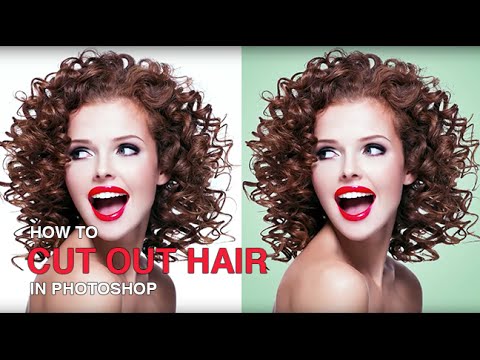
La lecture charge le lecteur YouTube intégré (mode confidentialité renforcée).
Comment découper des cheveux dans Photoshop avec un détail réaliste
ChaînePHLEARNChapitres
Description de l’auteur
Apprenez à isoler des cheveux dans Photoshop avec un rendu ultra-précis, en utilisant le panneau *Canaux* plutôt qu’un outil de sélection classique. Cette méthode fonctionne particulièrement bien avec des cheveux foncés sur un fond clair ou des cheveux clairs sur un fond sombre — plus le contraste est marqué, plus le résultat sera net.
CHAPITRES
00:00 Pourquoi les canaux sont bien meilleurs qu’une sélection classique pour les cheveux
02:36 Augmenter le contraste dans le canal le plus contrasté avec *Niveaux*
04:40 Transformer le canal en sélection et en masque de calque
06:58 Corriger les auréoles avec un masque d’écrêtage
10:50 Avant/Après
LES ÉTAPES
1. Dans le panneau *Canaux*, repérez le canal (Rouge, Vert ou Bleu) où le contraste entre les cheveux et l’arrière-plan est le plus marqué.
2. Dupliquez ce canal et ouvrez *Niveaux* (Cmd/Ctrl+L). Déplacez le curseur noir vers le haut jusqu’à ce que les cheveux deviennent très sombres par rapport au fond — sans exagérer au point de rendre les bords des mèches trop grossiers.
3. Cliquez sur le canal dupliqué (Cmd/Ctrl+clic) pour le charger en sélection, revenez à vos calques et cliquez sur l’icône du masque de calque.
4. Inversez le masque (Cmd/Ctrl+I) pour révéler le sujet et masquer l’arrière-plan. Utilisez le pinceau sur le masque pour corriger les zones qui ne doivent pas être transparentes.
5. Pour supprimer les auréoles (ces bords blancs ou clairs autour des cheveux), créez un nouveau calque, faites un clic droit dessus et choisissez *Créer un masque d’écrêtage*, puis échantillonnez les couleurs environnantes et peignez par-dessus les auréoles sur ce calque écrêté.
Découvrez le cours complet sur cette technique (PHLEARN PRO) :
—
PHLEARN PRO : tous les tutoriels PRO, un seul abonnement
◦ Plus de 200 cours et masterclasses approfondis sur Photoshop, Lightroom…
CHAPITRES
00:00 Pourquoi les canaux sont bien meilleurs qu’une sélection classique pour les cheveux
02:36 Augmenter le contraste dans le canal le plus contrasté avec *Niveaux*
04:40 Transformer le canal en sélection et en masque de calque
06:58 Corriger les auréoles avec un masque d’écrêtage
10:50 Avant/Après
LES ÉTAPES
1. Dans le panneau *Canaux*, repérez le canal (Rouge, Vert ou Bleu) où le contraste entre les cheveux et l’arrière-plan est le plus marqué.
2. Dupliquez ce canal et ouvrez *Niveaux* (Cmd/Ctrl+L). Déplacez le curseur noir vers le haut jusqu’à ce que les cheveux deviennent très sombres par rapport au fond — sans exagérer au point de rendre les bords des mèches trop grossiers.
3. Cliquez sur le canal dupliqué (Cmd/Ctrl+clic) pour le charger en sélection, revenez à vos calques et cliquez sur l’icône du masque de calque.
4. Inversez le masque (Cmd/Ctrl+I) pour révéler le sujet et masquer l’arrière-plan. Utilisez le pinceau sur le masque pour corriger les zones qui ne doivent pas être transparentes.
5. Pour supprimer les auréoles (ces bords blancs ou clairs autour des cheveux), créez un nouveau calque, faites un clic droit dessus et choisissez *Créer un masque d’écrêtage*, puis échantillonnez les couleurs environnantes et peignez par-dessus les auréoles sur ce calque écrêté.
Découvrez le cours complet sur cette technique (PHLEARN PRO) :
—
PHLEARN PRO : tous les tutoriels PRO, un seul abonnement
◦ Plus de 200 cours et masterclasses approfondis sur Photoshop, Lightroom…
À propos de ce tutoriel
PHLEARN a publié ce tutoriel vidéo de 12:52 le 7 novembre 2014. Il a été vu 1 735 762 fois sur YouTube.
Partager
Ce tutoriel dans d’autres langues
- ENHow to Cut Out Hair in Photoshop
- ESCómo cortar pelo en Photoshop
- PTComo cortar o cabelo fora em Photoshop
- ITCome tagliare i capelli in Photoshop
- DEWie auszuschneiden Haar in Photoshop
- NLHoe kan Cut Out Hair in Photoshop
- RUКак вырезать волосы в Photoshop
- PLJak wyciąć włosy w Photoshopie
- JAどのようにPhotoshopのカットアウト髪へ
- ARكيفية قطع الشعر في فوتوشوب
- HIकैसे Photoshop में कट आउट बाल करने के लिए
- IDCara Cut Out Rambut di Photoshop