Die Wiedergabe lädt den eingebetteten YouTube-Player (erweiterter Datenschutzmodus).
Augenfarbe in Photoshop realistisch ändern – so geht’s!
KanalPHLEARNKapitel
Beschreibung des Urhebers
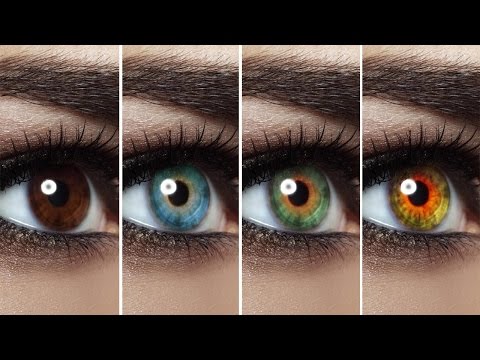
Wie ändert man Augenfarbe in Photoshop auf natürliche Weise – nicht einfach mit einer platten Farbüberlagerung? Der Trick liegt darin, jede Anpassung auf eine Maske innerhalb einer Gruppe zu beschränken. So kannst du Kurven- und Farbton/Sättigung-Ebenen frei stapeln, ohne jemals etwas außerhalb der Iris zu verändern.
Wir starten mit einem dunklen Braunauge und verwandeln es in Blau, Grün und ein paar komplett selbst erstellte Farben – immer mit derselben bewährten Technik: auswählen, maskieren, anpassen.
INHALTSVERZEICHNIS
00:00 Die Augenfarben-Technik erklärt
01:19 Präzise Auswahl um die Iris herum
04:08 Gruppe maskieren, damit die Farbe begrenzt bleibt
06:39 Farbe mit Farbton/Sättigung ändern
08:46 Realistischere Farbvariationen erstellen
13:04 Textur und Blending für mehr Realismus hinzufügen
DIE SCHRITTE
1. Erstelle eine neue Ebene, dann eine *Kurven*-Anpassungsebene darüber und hellt das Bild auf, um die Auswahl einfacher zu machen.
2. Wähle mit dem *Elliptischen Auswahlwerkzeug* knapp innerhalb der Augenkontur aus, kehre die Maske um, lösche die darunterliegende Ebene und kehre die Auswahl erneut um.
3. Wende eine *Gaußsche Unschärfe* auf den Maskenrand an, damit die Auswahl nicht zu hart wirkt.
4. Gruppiere die Ebenen (Cmd/Ctrl+G) und ziehe die Maske mit gedrückter Alt-/Option-Taste auf die Gruppe, sodass alle Anpassungen innerhalb der Gruppe auf das Auge beschränkt bleiben.
5. Füge eine *Farbton/Sättigung*-Anpassungsebene innerhalb der Gruppe hinzu und verschiebe den Farbton in die gewünschte Richtung – entsättige leicht für Blau- und Grüntöne.
6. Füge mit einer zweiten *Kurven*-Ebene Textur hinzu, indem du Farbvariationen per Hand in die Iris malst, um ein realistisches (nicht flaches) Ergebnis zu erzielen.
Die vollständige Schritt-für-Schritt-Anleitung findest du hier:
―
PHLEARN PRO: Jeder PRO…
Wir starten mit einem dunklen Braunauge und verwandeln es in Blau, Grün und ein paar komplett selbst erstellte Farben – immer mit derselben bewährten Technik: auswählen, maskieren, anpassen.
INHALTSVERZEICHNIS
00:00 Die Augenfarben-Technik erklärt
01:19 Präzise Auswahl um die Iris herum
04:08 Gruppe maskieren, damit die Farbe begrenzt bleibt
06:39 Farbe mit Farbton/Sättigung ändern
08:46 Realistischere Farbvariationen erstellen
13:04 Textur und Blending für mehr Realismus hinzufügen
DIE SCHRITTE
1. Erstelle eine neue Ebene, dann eine *Kurven*-Anpassungsebene darüber und hellt das Bild auf, um die Auswahl einfacher zu machen.
2. Wähle mit dem *Elliptischen Auswahlwerkzeug* knapp innerhalb der Augenkontur aus, kehre die Maske um, lösche die darunterliegende Ebene und kehre die Auswahl erneut um.
3. Wende eine *Gaußsche Unschärfe* auf den Maskenrand an, damit die Auswahl nicht zu hart wirkt.
4. Gruppiere die Ebenen (Cmd/Ctrl+G) und ziehe die Maske mit gedrückter Alt-/Option-Taste auf die Gruppe, sodass alle Anpassungen innerhalb der Gruppe auf das Auge beschränkt bleiben.
5. Füge eine *Farbton/Sättigung*-Anpassungsebene innerhalb der Gruppe hinzu und verschiebe den Farbton in die gewünschte Richtung – entsättige leicht für Blau- und Grüntöne.
6. Füge mit einer zweiten *Kurven*-Ebene Textur hinzu, indem du Farbvariationen per Hand in die Iris malst, um ein realistisches (nicht flaches) Ergebnis zu erzielen.
Die vollständige Schritt-für-Schritt-Anleitung findest du hier:
―
PHLEARN PRO: Jeder PRO…
Über dieses Tutorial
PHLEARN hat dieses 16:39 lange Video-Tutorial am 1. November 2014 veröffentlicht. Es wurde 1.034.616-mal auf YouTube angesehen.
- Kanal
- PHLEARN
- Kategorie
- Bildung
- Dauer
- 16:39
- Veröffentlicht
- 1. November 2014
- Aufrufe
- 1.034.616
- Likes
- 11.601
Teilen
Dieses Tutorial in anderen Sprachen
- ENHow to Change Eye Color in Photoshop
- FRComment changer la couleur des yeux dans Photoshop
- ESCómo cambio de color de los ojos en Photoshop
- PTComo alterar a cor dos olhos no Photoshop
- ITCome Cambia colore degli occhi in Photoshop
- NLHoe te veranderen Kleur ogen in Photoshop
- RUКак изменить цвет глаз в Photoshop
- PLJak zmienić kolor oczu w Photoshopie
- JAどのようにPhotoshopの変更瞳の色に
- ARكيفية تغيير لون العيون في فوتوشوب
- HIकैसे Photoshop में बदलें आई कलर करने के लिए
- IDCara Mengubah warna mata di Photoshop