A reprodução carrega o leitor integrado do YouTube (modo de privacidade melhorada).
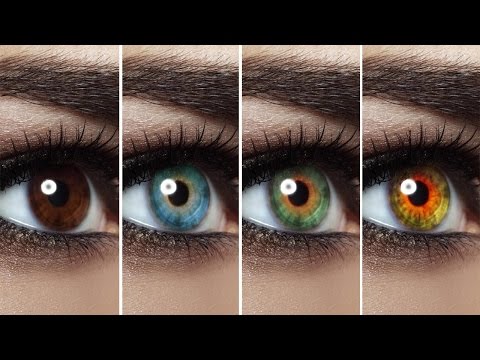
Como Mudar a Cor dos Olhos no Photoshop (técnica realista)
CanalPHLEARNCapítulos
Descrição do autor
Aprenda a alterar a cor dos olhos no Photoshop de forma realista — não apenas aplicando uma cor chata por cima. A dica é restringir cada ajuste a uma máscara dentro de um grupo, assim você pode empilhar camadas de curvas e ajuste de matiz/saturação livremente sem mexer em nada fora da íris.
Começamos com um olho castanho escuro e o transformamos em azul, verde e algumas cores totalmente personalizadas, usando a mesma técnica repetível cada vez: selecionar, mascarar, ajustar.
CAPÍTULOS
00:00 Explicação da técnica para os olhos
01:19 Fazer uma seleção precisa ao redor da íris
04:08 Máscara de um grupo para que a cor fique contida
06:39 Alterar a cor com Matiz/Saturação
08:46 Criar variações de cor mais realistas
13:04 Adicionar textura e mesclar para um resultado realista
PASSOS
1. Crie uma nova camada, depois uma camada de ajuste *Curvas* acima dela e clareie a imagem para facilitar a seleção.
2. Selecione bem dentro da borda do olho com a ferramenta *Seleção Elíptica*, inverta a máscara, exclua a camada de baixo e inverta novamente.
3. Aplique um *Desfocar Gaussiano* na borda da máscara para que a seleção não fique com bordas rígidas.
4. Agrupe as camadas (Cmd/Ctrl+G) e arraste a máscara (mantendo Alt/Option) sobre o grupo para que todos os ajustes fiquem contidos no olho.
5. Adicione uma camada de ajuste *Matiz/Saturação* dentro do grupo e ajuste o matiz para a cor desejada — desature um pouco para azuis e verdes.
6. Adicione textura com uma segunda camada *Curvas*, pintando variações de cor à mão na íris para um resultado realista (e não plano).
Leia o tutorial completo passo a passo:
―
PHLEARN PRO: todos os PRO…
Começamos com um olho castanho escuro e o transformamos em azul, verde e algumas cores totalmente personalizadas, usando a mesma técnica repetível cada vez: selecionar, mascarar, ajustar.
CAPÍTULOS
00:00 Explicação da técnica para os olhos
01:19 Fazer uma seleção precisa ao redor da íris
04:08 Máscara de um grupo para que a cor fique contida
06:39 Alterar a cor com Matiz/Saturação
08:46 Criar variações de cor mais realistas
13:04 Adicionar textura e mesclar para um resultado realista
PASSOS
1. Crie uma nova camada, depois uma camada de ajuste *Curvas* acima dela e clareie a imagem para facilitar a seleção.
2. Selecione bem dentro da borda do olho com a ferramenta *Seleção Elíptica*, inverta a máscara, exclua a camada de baixo e inverta novamente.
3. Aplique um *Desfocar Gaussiano* na borda da máscara para que a seleção não fique com bordas rígidas.
4. Agrupe as camadas (Cmd/Ctrl+G) e arraste a máscara (mantendo Alt/Option) sobre o grupo para que todos os ajustes fiquem contidos no olho.
5. Adicione uma camada de ajuste *Matiz/Saturação* dentro do grupo e ajuste o matiz para a cor desejada — desature um pouco para azuis e verdes.
6. Adicione textura com uma segunda camada *Curvas*, pintando variações de cor à mão na íris para um resultado realista (e não plano).
Leia o tutorial completo passo a passo:
―
PHLEARN PRO: todos os PRO…
Sobre este tutorial
PHLEARN publicou este tutorial em vídeo de 16:39 em 1 de novembro de 2014. Foi visto 1 034 616 vezes no YouTube.
- Canal
- PHLEARN
- Categoria
- Educação
- Duração
- 16:39
- Publicado
- 1 de novembro de 2014
- Visualizações
- 1 034 616
- Gostos
- 11 601
Partilhar
Este tutorial noutros idiomas
- ENHow to Change Eye Color in Photoshop
- FRComment changer la couleur des yeux dans Photoshop
- ESCómo cambio de color de los ojos en Photoshop
- ITCome Cambia colore degli occhi in Photoshop
- DEWie zu ändern Augenfarbe in Photoshop
- NLHoe te veranderen Kleur ogen in Photoshop
- RUКак изменить цвет глаз в Photoshop
- PLJak zmienić kolor oczu w Photoshopie
- JAどのようにPhotoshopの変更瞳の色に
- ARكيفية تغيير لون العيون في فوتوشوب
- HIकैसे Photoshop में बदलें आई कलर करने के लिए
- IDCara Mengubah warna mata di Photoshop