Die Wiedergabe lädt den eingebetteten YouTube-Player (erweiterter Datenschutzmodus).
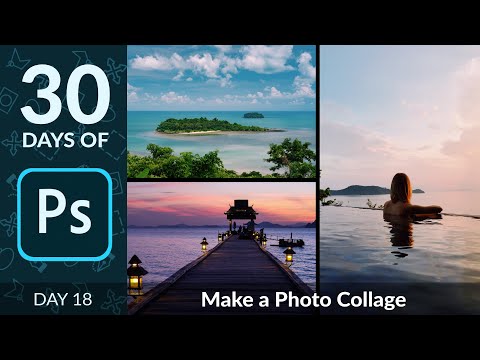
So erstellen Sie ein Fotocollage in Photoshop | Tag 18
KanalPHLEARNKapitel
Beschreibung des Urhebers
Zwei Fotocollagen, ein Photoshop-Trick – erstellen Sie ein Raster aus Freistellungsmasken-Quadraten einmalig, dann fügen Sie Smart-Object-Fotos hinzu, die Sie in der Größe anpassen, austauschen und neu anordnen können, ohne jemals an Qualität zu verlieren.
INHALTSVERZEICHNIS
00:00 Alle Bilder in ein Dokument laden
04:25 Ebenen in Smart Objects umwandeln
05:52 Fotos mit Freistellungsmasken in das Raster einfügen
07:44 Eine weiße Trennlinie hinzufügen
09:03 Ein Druck-Collage-Vorlagenformat (8x10) erstellen
11:56 Warum Smart Objects Ihr Bild beim Skalieren schützen
DIE SCHRITTE
1. Gehen Sie zu *Datei*, dann *Skripte* und wählen Sie *Dateien in Stapel laden*, um alle Ihre Ausgangsfotos auf einmal in ein Dokument zu laden.
2. Erstellen Sie ein neues Dokument in der gewünschten Collage-Größe, nutzen Sie schwarze Quadrate und die *Freie Transformation* (Prozentfelder), um ein gleichmäßiges Raster zu bauen.
3. Klicken Sie mit der rechten Maustaste auf jede Fotoschicht und wählen Sie *In Smart Object umwandeln*, bevor Sie sie skalieren, damit Vergrößern oder Verkleinern keine Auflösung kostet.
4. Ziehen Sie ein Foto über eines Ihrer Rasterquadrate, klicken Sie mit der rechten Maustaste und wählen Sie *Freistellungsmaske erstellen* (oder drücken Sie *Option/Alt + Command/Ctrl + G*), sodass es nur innerhalb dieser Form sichtbar ist.
5. Skalieren Sie jedes freigestellte Foto frei – da es an sein Quadrat gebunden ist, können Sie nicht versehentlich ein falsches Bereich bedecken.
6. Erstellen Sie eine dünne weiße Markierung, füllen Sie sie, duplizieren Sie sie und drehen Sie sie, um einfache Trennlinien zwischen den Panels zu erzeugen.
7. Wiederholen Sie den Raster- und Freistellungsprozess in Druckgröße (8x10 Zoll bei 300 PPI) für eine ausdruckbare Version.
Melden Sie sich für *30 Tage Photoshop* an:
―
PHLEARN PRO: alle PRO-Tutorials, ein Mitgliedschaft
◦ Über 200 vertiefende Kurse...
INHALTSVERZEICHNIS
00:00 Alle Bilder in ein Dokument laden
04:25 Ebenen in Smart Objects umwandeln
05:52 Fotos mit Freistellungsmasken in das Raster einfügen
07:44 Eine weiße Trennlinie hinzufügen
09:03 Ein Druck-Collage-Vorlagenformat (8x10) erstellen
11:56 Warum Smart Objects Ihr Bild beim Skalieren schützen
DIE SCHRITTE
1. Gehen Sie zu *Datei*, dann *Skripte* und wählen Sie *Dateien in Stapel laden*, um alle Ihre Ausgangsfotos auf einmal in ein Dokument zu laden.
2. Erstellen Sie ein neues Dokument in der gewünschten Collage-Größe, nutzen Sie schwarze Quadrate und die *Freie Transformation* (Prozentfelder), um ein gleichmäßiges Raster zu bauen.
3. Klicken Sie mit der rechten Maustaste auf jede Fotoschicht und wählen Sie *In Smart Object umwandeln*, bevor Sie sie skalieren, damit Vergrößern oder Verkleinern keine Auflösung kostet.
4. Ziehen Sie ein Foto über eines Ihrer Rasterquadrate, klicken Sie mit der rechten Maustaste und wählen Sie *Freistellungsmaske erstellen* (oder drücken Sie *Option/Alt + Command/Ctrl + G*), sodass es nur innerhalb dieser Form sichtbar ist.
5. Skalieren Sie jedes freigestellte Foto frei – da es an sein Quadrat gebunden ist, können Sie nicht versehentlich ein falsches Bereich bedecken.
6. Erstellen Sie eine dünne weiße Markierung, füllen Sie sie, duplizieren Sie sie und drehen Sie sie, um einfache Trennlinien zwischen den Panels zu erzeugen.
7. Wiederholen Sie den Raster- und Freistellungsprozess in Druckgröße (8x10 Zoll bei 300 PPI) für eine ausdruckbare Version.
Melden Sie sich für *30 Tage Photoshop* an:
―
PHLEARN PRO: alle PRO-Tutorials, ein Mitgliedschaft
◦ Über 200 vertiefende Kurse...
Über dieses Tutorial
PHLEARN hat dieses 13:14 lange Video-Tutorial am 25. Januar 2020 veröffentlicht. Es wurde 610.990-mal auf YouTube angesehen.
Teilen
Weiterführende Links
-
Teletext im Ersten - Startseite - ARD | Das Erste
ard-text.de
ARD Text, der Teletext des Ersten mit Nachrichten der tagesschau, Sport und Programminformationen.
-
Beeinflusse Deine Welt | Toluna
de.toluna.com
Bei Toluna kannst du deiner Meinung Gehör verschaffen. Lass andere wissen, was du denkst, nimm an QuickVotes teil und verdiene Belohnungen.
-
Mixcloud
mixcloud.com
Mixcloud
Dieses Tutorial in anderen Sprachen
- ENHow to Create a Photo Collage in Photoshop | Day 18
- FRComment créer un collage photo dans Photoshop | jour 18
- ESCómo crear un collage de fotos en Photoshop | día 18
- PTComo criar uma colagem da foto no Photoshop | dia 18
- ITCome creare un collage di foto in Photoshop | giorno 18
- NLHoe kan ik een Photo Collage maken in Photoshop | dag 18
- RUКак создать коллаж из фотографий в Photoshop | День 18
- PLJak utworzyć kolaż zdjęć w Photoshopie | dzień 18
- JAPhotoshopで写真のコラージュを作成する方法| 18日目
- ARكيفية إنشاء صورة مجمعة من صور في فوتوشوب | يوم 18
- HIकैसे Photoshop में एक फोटो कोलाज बनाने के लिए | दिवस 18
- IDCara Membuat Kolase Foto di Photoshop | hari 18