Pemutaran memuat pemutar YouTube tersemat (mode privasi yang ditingkatkan).
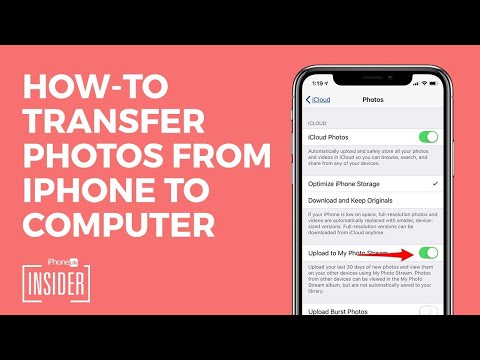
Cara Memindahkan Foto dari iPhone ke Komputer (Mac, PC, iCloud & AirDrop)
SaluraniPhone Life magazineBab
Deskripsi dari pembuat
0:00 - Info: Cara Memindahkan Foto dari iPhone
0:16 - Memindahkan Foto ke Mac dengan Kabel
0:51 - Memindahkan Foto ke PC dengan Kabel
2:15 - Mengimpor Foto dari iCloud Photo Stream
3:13 - Men-sinkronkan Foto dengan iCloud
4:29 - Mengirim Foto dengan AirDrop
Cara klasik untuk mendownload foto dari iPhone adalah dengan menggunakan fitur transfer foto di aplikasi Foto bawaan yang tersedia di Mac dan PC. Anda juga bisa mengimpor foto dari iPhone ke Mac secara nirkabel dengan menggunakan iCloud. Jika Anda memiliki Mac yang lebih baru, Anda bisa menggunakan AirDrop untuk memindahkan foto ke komputer dengan sangat mudah.
Memindahkan foto dari iPhone mungkin terdengar merepotkan, tetapi tidak harus demikian. Artikel ini akan membuat proses memindahkan foto dari iPhone atau iPad (bahkan perangkat terbaru seperti iPhone XS dan iPhone XR) ke Mac atau PC menjadi sangat mudah.
Cara Memindahkan Foto dari iPhone ke Komputer (Mac)
1. Hubungkan iPhone Anda ke komputer menggunakan kabel USB.
2. Aplikasi Foto di Mac akan terbuka secara otomatis. Jika tidak, buka folder Aplikasi dan pilih aplikasi Foto.
3. Pilih File dari menu atas, lalu pilih Import.
4. *Memindahkan Foto dari iPhone ke Komputer*
Anda bisa mendownload foto tertentu dengan menekan tombol Command pada keyboard sambil mengklik semua foto yang ingin dipindahkan, lalu klik Review untuk Import.
Video terkait:
0:16 - Memindahkan Foto ke Mac dengan Kabel
0:51 - Memindahkan Foto ke PC dengan Kabel
2:15 - Mengimpor Foto dari iCloud Photo Stream
3:13 - Men-sinkronkan Foto dengan iCloud
4:29 - Mengirim Foto dengan AirDrop
Cara klasik untuk mendownload foto dari iPhone adalah dengan menggunakan fitur transfer foto di aplikasi Foto bawaan yang tersedia di Mac dan PC. Anda juga bisa mengimpor foto dari iPhone ke Mac secara nirkabel dengan menggunakan iCloud. Jika Anda memiliki Mac yang lebih baru, Anda bisa menggunakan AirDrop untuk memindahkan foto ke komputer dengan sangat mudah.
Memindahkan foto dari iPhone mungkin terdengar merepotkan, tetapi tidak harus demikian. Artikel ini akan membuat proses memindahkan foto dari iPhone atau iPad (bahkan perangkat terbaru seperti iPhone XS dan iPhone XR) ke Mac atau PC menjadi sangat mudah.
Cara Memindahkan Foto dari iPhone ke Komputer (Mac)
1. Hubungkan iPhone Anda ke komputer menggunakan kabel USB.
2. Aplikasi Foto di Mac akan terbuka secara otomatis. Jika tidak, buka folder Aplikasi dan pilih aplikasi Foto.
3. Pilih File dari menu atas, lalu pilih Import.
4. *Memindahkan Foto dari iPhone ke Komputer*
Anda bisa mendownload foto tertentu dengan menekan tombol Command pada keyboard sambil mengklik semua foto yang ingin dipindahkan, lalu klik Review untuk Import.
Video terkait:
Tentang tutorial ini
iPhone Life magazine memublikasikan tutorial video berdurasi 5:14 ini pada 11 Agustus 2020. Video ini telah ditonton 235.227 kali di YouTube.
- Saluran
- iPhone Life magazine
- Kategori
- Pendidikan
- Durasi
- 5:14
- Dipublikasikan
- 11 Agustus 2020
- Penayangan
- 235.227
- Suka
- 542
Bagikan
Tutorial ini dalam bahasa lain
- ENHow to Transfer Photos from iPhone to Computer (Mac, PC, iCloud & AirDrop)
- FRComment transférer des photos de l'iPhone à l'ordinateur (Mac, PC, iCloud et Parachutage)
- ESCómo transferir fotos desde el iPhone al ordenador (Mac, PC, iCloud y lanzamiento desde el aire)
- PTComo transferir fotos do iPhone ao computador (Mac, PC, iCloud e Airdrop)
- ITCome trasferire foto da iPhone al computer (Mac, PC, iCloud e Airdrop)
- DESo übertragen Sie Fotos vom iPhone auf Computer (Mac, PC, iCloud & Abwurf)
- NLHoe kan ik foto's overzetten van iPhone naar computer (Mac, PC, iCloud & AirDrop)
- RUКак перенести фотографии с iPhone на компьютер (Mac, PC, ICloud и десантный)
- PLJak przenieść zdjęcia z iPhone do komputera (Mac, PC, iCloud i zrzut)
- JAコンピュータにiPhoneから写真を転送する方法(Mac、Windowsパソコン、iCloudの&AirDrop)
- ARكيفية نقل صور من اي فون إلى الكمبيوتر (ماك، وأجهزة الكمبيوتر، على iCloud وانزال)
- HIकैसे iPhone से कंप्यूटर के लिए स्थानांतरण करने के लिए तस्वीरें (मैक, पीसी, iCloud और AirDrop)