La riproduzione carica il player incorporato di YouTube (modalità privacy avanzata).
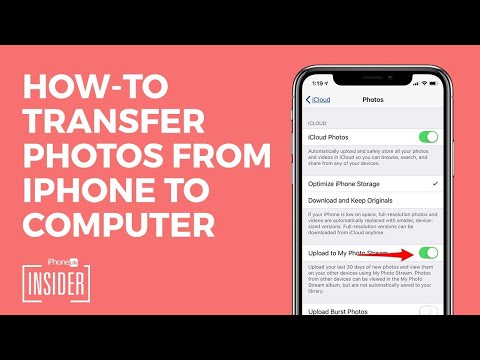
Come trasferire foto da iPhone al computer (Mac, PC, iCloud e AirDrop)
CanaleiPhone Life magazineCapitoli
Descrizione dell’autore
0:00 - Info: Metodi per trasferire foto da iPhone
0:16 - Trasferisci foto su Mac con il cavo
0:51 - Trasferisci foto su PC con il cavo
2:15 - Importa foto da iCloud Photo Stream
3:13 - Sincronizza foto con iCloud
4:29 - Usa AirDrop per le foto
Il modo classico per scaricare le foto dal tuo iPhone è usare la funzione di trasferimento foto integrata nell’app Foto, disponibile sia su Mac che su PC. Puoi anche importare le foto da iPhone a Mac senza fili tramite iCloud. Oppure, se hai un Mac più recente, puoi usare AirDrop per un trasferimento di foto incredibilmente semplice verso il tuo computer.
Trasferire foto dall’iPhone può essere frustrante, ma non deve esserlo. Questo articolo renderà facilissimo spostare le tue foto da iPhone o iPad (anche dai modelli più recenti come l’iPhone XS e l’iPhone XR) su Mac o PC.
Come trasferire foto da iPhone al computer (Mac)
1. Collega il tuo iPhone al computer con il cavo USB.
2. L’app Foto sul tuo Mac si aprirà automaticamente. Se non succede, vai nella cartella Applicazioni e seleziona l’app Foto.
3. Seleziona File dal menu in alto, poi scegli Importa.
4. *Trasferisci foto da iPhone al computer*
Puoi scaricare solo alcune foto tenendo premuto il tasto Command sulla tastiera mentre clicchi sulle foto che vuoi trasferire, poi clicca su Rivedi per l’importazione.
Video correlati:
0:16 - Trasferisci foto su Mac con il cavo
0:51 - Trasferisci foto su PC con il cavo
2:15 - Importa foto da iCloud Photo Stream
3:13 - Sincronizza foto con iCloud
4:29 - Usa AirDrop per le foto
Il modo classico per scaricare le foto dal tuo iPhone è usare la funzione di trasferimento foto integrata nell’app Foto, disponibile sia su Mac che su PC. Puoi anche importare le foto da iPhone a Mac senza fili tramite iCloud. Oppure, se hai un Mac più recente, puoi usare AirDrop per un trasferimento di foto incredibilmente semplice verso il tuo computer.
Trasferire foto dall’iPhone può essere frustrante, ma non deve esserlo. Questo articolo renderà facilissimo spostare le tue foto da iPhone o iPad (anche dai modelli più recenti come l’iPhone XS e l’iPhone XR) su Mac o PC.
Come trasferire foto da iPhone al computer (Mac)
1. Collega il tuo iPhone al computer con il cavo USB.
2. L’app Foto sul tuo Mac si aprirà automaticamente. Se non succede, vai nella cartella Applicazioni e seleziona l’app Foto.
3. Seleziona File dal menu in alto, poi scegli Importa.
4. *Trasferisci foto da iPhone al computer*
Puoi scaricare solo alcune foto tenendo premuto il tasto Command sulla tastiera mentre clicchi sulle foto che vuoi trasferire, poi clicca su Rivedi per l’importazione.
Video correlati:
Informazioni su questo tutorial
iPhone Life magazine ha pubblicato questo video tutorial di 5:14 il 11 agosto 2020. È stato visto 235.227 volte su YouTube.
- Canale
- iPhone Life magazine
- Categoria
- Istruzione
- Durata
- 5:14
- Pubblicato
- 11 agosto 2020
- Visualizzazioni
- 235.227
- Mi piace
- 542
Condividi
Questo tutorial in altre lingue
- ENHow to Transfer Photos from iPhone to Computer (Mac, PC, iCloud & AirDrop)
- FRComment transférer des photos de l'iPhone à l'ordinateur (Mac, PC, iCloud et Parachutage)
- ESCómo transferir fotos desde el iPhone al ordenador (Mac, PC, iCloud y lanzamiento desde el aire)
- PTComo transferir fotos do iPhone ao computador (Mac, PC, iCloud e Airdrop)
- DESo übertragen Sie Fotos vom iPhone auf Computer (Mac, PC, iCloud & Abwurf)
- NLHoe kan ik foto's overzetten van iPhone naar computer (Mac, PC, iCloud & AirDrop)
- RUКак перенести фотографии с iPhone на компьютер (Mac, PC, ICloud и десантный)
- PLJak przenieść zdjęcia z iPhone do komputera (Mac, PC, iCloud i zrzut)
- JAコンピュータにiPhoneから写真を転送する方法(Mac、Windowsパソコン、iCloudの&AirDrop)
- ARكيفية نقل صور من اي فون إلى الكمبيوتر (ماك، وأجهزة الكمبيوتر، على iCloud وانزال)
- HIकैसे iPhone से कंप्यूटर के लिए स्थानांतरण करने के लिए तस्वीरें (मैक, पीसी, iCloud और AirDrop)
- IDCara Transfer Foto dari iPhone ke Komputer (Mac, PC, iCloud & AirDrop)