La riproduzione carica il player incorporato di YouTube (modalità privacy avanzata).
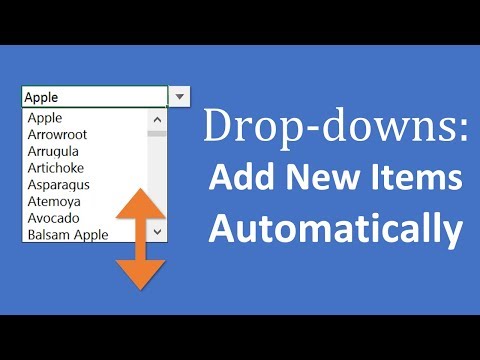
Come aggiungere automaticamente nuovi elementi alle liste a discesa di Excel
CanaleExcel Campus - JonCapitoli
Descrizione dell’autore
In questa guida useremo Tabelle Excel e intervalli nominati per creare liste dinamiche. L’intervallo nominato fa riferimento a una singola colonna della tabella tramite riferimenti strutturati (NomeTabella[NomeColonna]). In questo modo include tutte le celle della colonna e non richiede mai aggiornamenti o manutenzione manuale.
Non dovrai più ricordarti di modificare manualmente l’intervallo di dati ogni volta che aggiorni i contenuti: risparmierai tempo e ridurrai gli errori.
Compatibilità: questa soluzione sfrutta le Tabelle Excel, introdotte con Excel 2007 per Windows. Funziona su tutte le versioni, inclusi Excel 2007, 2010, 2016, 2019, Office 365 per Windows e Excel 2011, 2016 e successivi per Mac.
L’add-in gratuito List Search
Purtroppo Excel non permette di ricercare direttamente all’interno delle liste a discesa. Per questo ho creato un add-in gratuito chiamato *List Search*, che ti consente di cercare qualsiasi valore nelle liste a discesa e inserirlo direttamente nella cella.
È pieno di funzionalità che ti faranno risparmiare tempo. Clicca sul link qui sotto per saperne di più e scaricare *List Search*.
Altri video e risorse
00:00 Introduzione
00:35 Inserire una tabella
01:04 Creare un intervallo nominato
03:20 Aggiungere nuovi elementi
04:18 Intervalli nominati dinamici
Non dovrai più ricordarti di modificare manualmente l’intervallo di dati ogni volta che aggiorni i contenuti: risparmierai tempo e ridurrai gli errori.
Compatibilità: questa soluzione sfrutta le Tabelle Excel, introdotte con Excel 2007 per Windows. Funziona su tutte le versioni, inclusi Excel 2007, 2010, 2016, 2019, Office 365 per Windows e Excel 2011, 2016 e successivi per Mac.
L’add-in gratuito List Search
Purtroppo Excel non permette di ricercare direttamente all’interno delle liste a discesa. Per questo ho creato un add-in gratuito chiamato *List Search*, che ti consente di cercare qualsiasi valore nelle liste a discesa e inserirlo direttamente nella cella.
È pieno di funzionalità che ti faranno risparmiare tempo. Clicca sul link qui sotto per saperne di più e scaricare *List Search*.
Altri video e risorse
00:00 Introduzione
00:35 Inserire una tabella
01:04 Creare un intervallo nominato
03:20 Aggiungere nuovi elementi
04:18 Intervalli nominati dinamici
Informazioni su questo tutorial
Excel Campus - Jon ha pubblicato questo video tutorial di 5:20 il 26 ottobre 2018. È stato visto 442.192 volte su YouTube.
- Canale
- Excel Campus - Jon
- Categoria
- Istruzione
- Durata
- 5:20
- Pubblicato
- 26 ottobre 2018
- Visualizzazioni
- 442.192
- Mi piace
- 3.151
Condividi
Questo tutorial in altre lingue
- ENHow to Add New Items to Excel Drop-down Lists Automatically
- FRComment ajouter de nouveaux éléments à Excel Listes déroulantes automatiquement
- ESCómo agregar nuevos elementos a Excel listas desplegables automáticamente
- PTComo adicionar novos itens para Excel listas suspensas automaticamente
- DEWie Hinzufügen Neuzugänge in Excel Dropdown-Listen automatisch
- NLHoe kan ik New Artikelen toevoegen aan Excel keuzelijsten Automatisch
- RUКак добавить новые товары в Excel выпадающие списки автоматически
- PLJak dodać nowe elementy do programu Excel listy rozwijane Automatycznie
- JA自動的にExcelのドロップダウンリストに新しい項目を追加する方法
- ARكيفية إضافة عناصر جديدة إلى Excel المنسدلة قوائم تلقائيا
- HIकैसे एक्सेल ड्रॉप-डाउन करने के लिए नए आइटम जोड़ने के सूचियाँ स्वचालित रूप से
- IDBagaimana Tambahkan Produk Baru ke Excel drop-down Lists otomatis