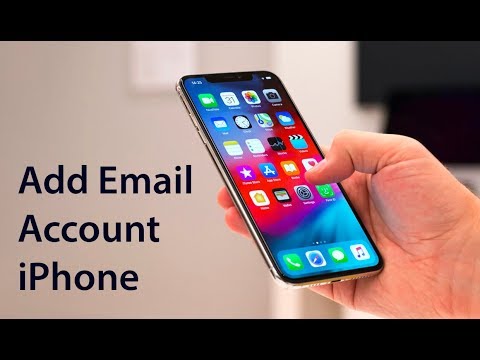
La riproduzione carica il player incorporato di YouTube (modalità privacy avanzata).
Come aggiungere più account email su iPhone/iPad?
CanaleTechEmptyDescrizione dell’autore
Vuoi gestire tutti i tuoi account email in un unico posto sul tuo iPhone o iPad? Che si tratti di Gmail, Outlook, Yahoo, iCloud o di una casella di lavoro personalizzata — l’app Mail di Apple ti permette di aggiungere quanti account desideri. Questa guida passo-passo ti spiega come fare sia con l’impostazione automatica (per i principali provider) che con quella manuale IMAP/POP (per domini personalizzati e email aziendali).
——— COSA TI SERVE PRIMA DI INIZIARE ———
✔ Il tuo indirizzo email
✔ La password dell’email (o una password specifica per l’app se è attivata l’autenticazione a due fattori)
✔ Per email personalizzate/aziendali: i dettagli dei server in arrivo (IMAP o POP) e in partenza (get questi dal tuo host email)
——— METODO 1: IMPOSTAZIONE AUTOMATICA (Gmail, Outlook, Yahoo, iCloud, Exchange) ———
iOS 16 e versioni precedenti:
[immagine/iPhone/iPad con iOS 16]
iOS 17 & iOS 18:
Impostazioni → Mail → Aggiungi account → scegli il tuo provider → accedi con email e password → tocca Avanti → tocca Salva
→ Questo metodo configura automaticamente tutte le impostazioni del server per te. Funziona istantaneamente per Gmail, Outlook, Yahoo e iCloud.
——— METODO 2: IMPOSTAZIONE MANUALE (Email personalizzate/Aziendali/Altri provider) ———
1. Vai su Impostazioni → Mail → Aggiungi account → tocca "Altro"
2. Tocca "Aggiungi account email"
3. Inserisci: Nome, Indirizzo email, Password e una Descrizione (es. "Email Lavoro")
4. Tocca Avanti → scegli IMAP o POP
5. Inserisci i dettagli del server di posta in arrivo (host, username, password)
6. Inserisci i dettagli del server di posta in uscita (SMTP)
7. Tocca Avanti → tocca Salva
→ Trova i dettagli dei server IMAP/POP dal tuo provider di email o dall’azienda che ospita il tuo sito (spesso li trovi nella…
——— COSA TI SERVE PRIMA DI INIZIARE ———
✔ Il tuo indirizzo email
✔ La password dell’email (o una password specifica per l’app se è attivata l’autenticazione a due fattori)
✔ Per email personalizzate/aziendali: i dettagli dei server in arrivo (IMAP o POP) e in partenza (get questi dal tuo host email)
——— METODO 1: IMPOSTAZIONE AUTOMATICA (Gmail, Outlook, Yahoo, iCloud, Exchange) ———
iOS 16 e versioni precedenti:
[immagine/iPhone/iPad con iOS 16]
iOS 17 & iOS 18:
Impostazioni → Mail → Aggiungi account → scegli il tuo provider → accedi con email e password → tocca Avanti → tocca Salva
→ Questo metodo configura automaticamente tutte le impostazioni del server per te. Funziona istantaneamente per Gmail, Outlook, Yahoo e iCloud.
——— METODO 2: IMPOSTAZIONE MANUALE (Email personalizzate/Aziendali/Altri provider) ———
1. Vai su Impostazioni → Mail → Aggiungi account → tocca "Altro"
2. Tocca "Aggiungi account email"
3. Inserisci: Nome, Indirizzo email, Password e una Descrizione (es. "Email Lavoro")
4. Tocca Avanti → scegli IMAP o POP
5. Inserisci i dettagli del server di posta in arrivo (host, username, password)
6. Inserisci i dettagli del server di posta in uscita (SMTP)
7. Tocca Avanti → tocca Salva
→ Trova i dettagli dei server IMAP/POP dal tuo provider di email o dall’azienda che ospita il tuo sito (spesso li trovi nella…
Informazioni su questo tutorial
TechEmpty ha pubblicato questo video tutorial di 2:49 il 26 ottobre 2019. È stato visto 1.319.295 volte su YouTube.
- Canale
- TechEmpty
- Categoria
- Fai da te e stile
- Durata
- 2:49
- Pubblicato
- 26 ottobre 2019
- Visualizzazioni
- 1.319.295
- Mi piace
- 10.384
Condividi
Questo tutorial in altre lingue
- ENHow to Add Multiple Email Accounts on iPhone/iPad?
- FRComment ajouter plusieurs comptes de messagerie sur iPhone / iPad?
- ESCómo agregar múltiples cuentas de correo electrónico en el iPhone / iPad?
- PTComo adicionar várias contas de email on / iPad iPhone?
- DEWie mehrere E-Mail-Konten auf dem iPhone / iPad hinzufügen?
- NLHoe om meerdere e-mailaccounts op de iPhone / iPad?
- RUКак добавить несколько учетных записей электронной почты на iPhone / IPad?
- PLJak dodać wiele kont e-mail na iPhone / iPad?
- JAiPhone / iPadの複数の電子メールアカウントを追加する方法?
- ARكيفية إضافة حسابات البريد الإلكتروني متعددة على اي فون / آي باد؟
- HIकैसे iPhone / iPad पर एकाधिक ईमेल खाते जोड़ें के?
- IDBagaimana Tambahkan Beberapa Account Email pada iPhone / iPad?