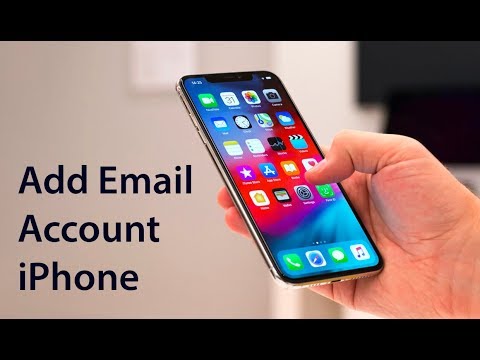
A reprodução carrega o leitor integrado do YouTube (modo de privacidade melhorada).
Como Adicionar Múltiplas Contas de Email no iPhone/iPad?
CanalTechEmptyDescrição do autor
——— O QUE PRECISAS ANTES DE COMEÇAR ———
✔ O teu endereço de email
✔ A tua palavra-passe de email (ou palavra-passe específica da app se a autenticação em dois passos estiver ativada)
✔ Para emails personalizados/profissionais: os detalhes dos servidores de entrada (IMAP ou POP) e saída (SMTP) (obtém estes do teu provedor de email)
——— MÉTODO 1: CONFIGURAÇÃO AUTOMÁTICA (Gmail, Outlook, Yahoo, iCloud, Exchange) ———
iOS 16 e versões anteriores:
→ Ajustes → Mail → Adicionar Conta → escolhe o teu provedor → faz login com o teu email e palavra-passe → toca em Avançar → toca em Guardar
iOS 17 & iOS 18:
→ Ajustes → Apps → Mail → Contas de Mail → Adicionar Conta → escolhe o teu provedor → faz login com o teu email e palavra-passe → toca em Avançar → toca em Guardar
→ Este método configura automaticamente todas as definições do servidor para ti. Funciona instantaneamente para Gmail, Outlook, Yahoo e iCloud.
——— MÉTODO 2: CONFIGURAÇÃO MANUAL (Emails personalizados/profissionais/outros provedores) ———
1. Vai a Ajustes → Apps → Mail → Contas de Mail → Adicionar Conta → toca em "Outro"
2. Toca em "Adicionar Conta de Mail"
3. Insere: Nome, Endereço de Email, Palavra-passe e uma Descrição (ex. "Email Trabalho")
4. Toca em Avançar → escolhe IMAP ou POP
5. Insere os detalhes do servidor de email de entrada (host, utilizador, palavra-passe)
6. Insere os detalhes do servidor de email de saída (SMTP)
7. Toca em Avançar → toca em Guardar
→ Obtém os detalhes dos servidores IMAP/POP do teu provedor de email ou empresa de alojamento web (geralmente encontrados em…
Sobre este tutorial
TechEmpty publicou este tutorial em vídeo de 2:49 em 26 de outubro de 2019. Foi visto 1 319 295 vezes no YouTube.
- Canal
- TechEmpty
- Categoria
- Dicas e estilo
- Duração
- 2:49
- Publicado
- 26 de outubro de 2019
- Visualizações
- 1 319 295
- Gostos
- 10 384
Partilhar
Leitura complementar
-
Adicione contas de e-mail no iPhone e no iPad, configure e ...
pt.digitalinfosolution.com
Em um iPhone, você pode ter várias contas de e-mail para poder enviar e receber e-mails de dois ou mais endereços de e-mail e gerenciá-los juntos em seu telefone. Neste guia, veremos como adicionar, configurar e remover…
-
Adicionar uma conta de e-mail ao iPhone, iPad ou iPod touch ...
support.apple.com
Se você usa um provedor de e-mail, como o iCloud, Google ou Yahoo, o Mail pode configurar a conta de e-mail automaticamente usando apenas o endereço de e-mail e a senha. Veja como fazer isso: Acesse Ajustes > Mail e toq…
-
Adicionar uma conta de e-mail ao iPhone, iPad ou iPod touch ...
support.apple.com
Se utilizar um fornecedor de e-mail como o iCloud, a Google ou a Yahoo, o Mail pode configurar automaticamente a conta de e-mail apenas com o endereço de e-mail e a palavra-passe. Proceda do seguinte modo: Aceda a Defin…
Este tutorial noutros idiomas
- ENHow to Add Multiple Email Accounts on iPhone/iPad?
- FRComment ajouter plusieurs comptes de messagerie sur iPhone / iPad?
- ESCómo agregar múltiples cuentas de correo electrónico en el iPhone / iPad?
- ITCome aggiungere più account di posta su iPhone / iPad?
- DEWie mehrere E-Mail-Konten auf dem iPhone / iPad hinzufügen?
- NLHoe om meerdere e-mailaccounts op de iPhone / iPad?
- RUКак добавить несколько учетных записей электронной почты на iPhone / IPad?
- PLJak dodać wiele kont e-mail na iPhone / iPad?
- JAiPhone / iPadの複数の電子メールアカウントを追加する方法?
- ARكيفية إضافة حسابات البريد الإلكتروني متعددة على اي فون / آي باد؟
- HIकैसे iPhone / iPad पर एकाधिक ईमेल खाते जोड़ें के?
- IDBagaimana Tambahkan Beberapa Account Email pada iPhone / iPad?