La riproduzione carica il player incorporato di YouTube (modalità privacy avanzata).
Come Cambiare la Password dell'Amministratore in Windows 7
CanaleHOWTECHDescrizione dell’autore
Segui la guida passo-passo qui sotto e impara a cambiare la password dell'amministratore in Windows 7.
In questa lezione ti mostreremo come modificare la password dell'amministratore. Lasciare il computer senza password può essere un vero disastro, soprattutto se hai dati sensibili. Chi non imposta una password è il bersaglio perfetto per furti di dati.
Fortunatamente, puoi impostare una password amministratore sicura sul tuo PC in pochi semplici passaggi.
Segui la guida passo-passo qui sotto e impara a cambiare la password dell'amministratore.
Passo 1 – Gestione Computer
Per cambiare la password dell'amministratore in Windows 7, apri prima il menu Start, fai clic destro su "Computer" e seleziona l'opzione "Gestisci". Si aprirà la finestra di Gestione computer.
Passo 2 – Accesso veloce tramite Esegui
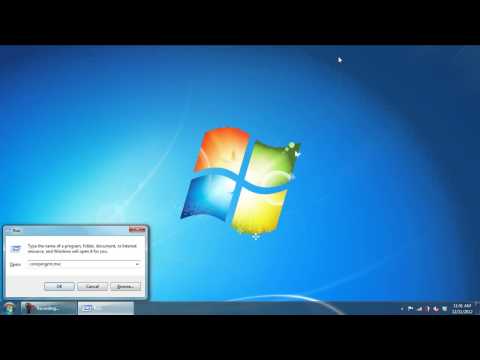
Se sei un utente esperto, puoi accedervi più velocemente aprendo la finestra Esegui e digitando "compmgmt.msc", poi premi Invio.
Passo 3 – Profilo amministratore
Una volta aperta la finestra Gestione computer, nella sezione Strumenti di sistema (pannello sinistro), troverai l'opzione Utenti e gruppi locali. Clicca su Utenti e vedrai tre voci nel pannello destro. Seleziona Amministratore (la prima in alto a destra).
Passo 4 – Impostazione della password
Nel pannello destro dello schermo vedrai l'elenco di tutti gli utenti del PC. Fai clic destro su Amministratore e seleziona Imposta password. Con...
In questa lezione ti mostreremo come modificare la password dell'amministratore. Lasciare il computer senza password può essere un vero disastro, soprattutto se hai dati sensibili. Chi non imposta una password è il bersaglio perfetto per furti di dati.
Fortunatamente, puoi impostare una password amministratore sicura sul tuo PC in pochi semplici passaggi.
Segui la guida passo-passo qui sotto e impara a cambiare la password dell'amministratore.
Passo 1 – Gestione Computer
Per cambiare la password dell'amministratore in Windows 7, apri prima il menu Start, fai clic destro su "Computer" e seleziona l'opzione "Gestisci". Si aprirà la finestra di Gestione computer.
Passo 2 – Accesso veloce tramite Esegui
Se sei un utente esperto, puoi accedervi più velocemente aprendo la finestra Esegui e digitando "compmgmt.msc", poi premi Invio.
Passo 3 – Profilo amministratore
Una volta aperta la finestra Gestione computer, nella sezione Strumenti di sistema (pannello sinistro), troverai l'opzione Utenti e gruppi locali. Clicca su Utenti e vedrai tre voci nel pannello destro. Seleziona Amministratore (la prima in alto a destra).
Passo 4 – Impostazione della password
Nel pannello destro dello schermo vedrai l'elenco di tutti gli utenti del PC. Fai clic destro su Amministratore e seleziona Imposta password. Con...
Informazioni su questo tutorial
HOWTECH ha pubblicato questo video tutorial di 0:57 il 31 ottobre 2013. È stato visto 546.984 volte su YouTube.
- Canale
- HOWTECH
- Categoria
- Fai da te e stile
- Durata
- 0:57
- Pubblicato
- 31 ottobre 2013
- Visualizzazioni
- 546.984
- Mi piace
- 1.702
Condividi
Questo tutorial in altre lingue
- ENHow to Change Admin Password in Windows 7
- FRComment faire pour changer Admin Password dans Windows 7
- ESCómo cambiar la contraseña del administrador en Windows 7
- PTComo Alterar senha de administrador no Windows 7
- DEWie Ändern von Admin-Kennwort in Windows 7
- NLHoe kan Change Admin Password in Windows 7
- RUКак сменить пароль администратора в Windows 7
- PLJak zmienić hasło administratora w systemie Windows 7
- JAどのようにWindows 7の変更管理者パスワードへ
- ARكيفية تغيير كلمة المرور المسؤول في ويندوز 7
- HIकैसे करने के लिए विंडोज 7 में व्यवस्थापक पासवर्ड बदलें
- IDCara Ganti Password Admin di Windows 7