Afspelen laadt de ingesloten YouTube-speler (privacyvriendelijke modus).
Zo wijzig je admin-wachtwoord in Windows 7
KanaalHOWTECHBeschrijving van de maker
Volg de stap-voor-stap handleiding hieronder en leer hoe je het admin-wachtwoord in Windows 7 kunt wijzigen.
In deze handleiding laten we je zien hoe je het admin-wachtwoord kunt aanpassen. Een computer zonder wachtwoord kan een echte ramp betekenen, vooral als je gevoelige gegevens hebt. Wie geen wachtwoorden instelt, loopt het grootste risico op datendieven.
Gelukkig kun je een sterk admin-wachtwoord op je desktop instellen in een paar eenvoudige stappen.
Volg de stap-voor-stap handleiding hieronder en leer hoe je het admin-wachtwoord kunt wijzigen.
Stap 1 – Computerbeheer openen
Om het admin-wachtwoord in Windows 7 te wijzigen, open je eerst het Startmenu, klik met de rechtermuisknop op Computer en kies Beheren. Hiermee opent het venster Computerbeheer.
Stap 2 – Snel toegang via Uitvoeren
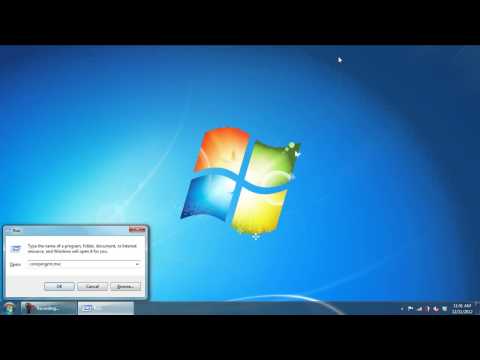
Als je een ervaren gebruiker bent, kun je er sneller bij met de Uitvoeren-optie. Typ daar compmgmt.msc en druk op Enter.
Stap 3 – Het beheerdersprofiel
Zodra het venster Computerbeheer geopend is, vind je onder de vele Systeemtools in het linkerdeel de optie Lokale gebruikers en groepen. Ga daar naar Gebruikers, waar je in het rechterdeel drie opties ziet. Klik op Administrator (bovenin rechts).
Stap 4 – Wachtwoord instellen
In het rechterdeel van het scherm zie je de lijst met alle gebruikers op je PC. Klik met de rechtermuisknop op Administrator en kies Wachtwoord instellen. Met...
In deze handleiding laten we je zien hoe je het admin-wachtwoord kunt aanpassen. Een computer zonder wachtwoord kan een echte ramp betekenen, vooral als je gevoelige gegevens hebt. Wie geen wachtwoorden instelt, loopt het grootste risico op datendieven.
Gelukkig kun je een sterk admin-wachtwoord op je desktop instellen in een paar eenvoudige stappen.
Volg de stap-voor-stap handleiding hieronder en leer hoe je het admin-wachtwoord kunt wijzigen.
Stap 1 – Computerbeheer openen
Om het admin-wachtwoord in Windows 7 te wijzigen, open je eerst het Startmenu, klik met de rechtermuisknop op Computer en kies Beheren. Hiermee opent het venster Computerbeheer.
Stap 2 – Snel toegang via Uitvoeren
Als je een ervaren gebruiker bent, kun je er sneller bij met de Uitvoeren-optie. Typ daar compmgmt.msc en druk op Enter.
Stap 3 – Het beheerdersprofiel
Zodra het venster Computerbeheer geopend is, vind je onder de vele Systeemtools in het linkerdeel de optie Lokale gebruikers en groepen. Ga daar naar Gebruikers, waar je in het rechterdeel drie opties ziet. Klik op Administrator (bovenin rechts).
Stap 4 – Wachtwoord instellen
In het rechterdeel van het scherm zie je de lijst met alle gebruikers op je PC. Klik met de rechtermuisknop op Administrator en kies Wachtwoord instellen. Met...
Over deze tutorial
HOWTECH publiceerde deze videotutorial van 0:57 op 31 oktober 2013. Hij is 546.984 keer bekeken op YouTube.
- Kanaal
- HOWTECH
- Categorie
- How-to & stijl
- Duur
- 0:57
- Gepubliceerd
- 31 oktober 2013
- Weergaven
- 546.984
- Likes
- 1.702
Delen
Deze tutorial in andere talen
- ENHow to Change Admin Password in Windows 7
- FRComment faire pour changer Admin Password dans Windows 7
- ESCómo cambiar la contraseña del administrador en Windows 7
- PTComo Alterar senha de administrador no Windows 7
- ITCome cambiare password amministratore in Windows 7
- DEWie Ändern von Admin-Kennwort in Windows 7
- RUКак сменить пароль администратора в Windows 7
- PLJak zmienić hasło administratora w systemie Windows 7
- JAどのようにWindows 7の変更管理者パスワードへ
- ARكيفية تغيير كلمة المرور المسؤول في ويندوز 7
- HIकैसे करने के लिए विंडोज 7 में व्यवस्थापक पासवर्ड बदलें
- IDCara Ganti Password Admin di Windows 7