La riproduzione carica il player incorporato di YouTube (modalità privacy avanzata).
Come inviare un fax dal computer senza fax
CanaleHOWTECHDescrizione dell’autore
In questa guida ti mostrerò come inviare un fax direttamente dal tuo computer, senza bisogno di una macchina fax.
Anche se ormai pochi hanno ancora una macchina fax in casa, è fondamentale sapere come inviare un fax direttamente dal PC.
Passo 1: prepara i documenti
Prima di tutto, prepara i documenti che vuoi inviare. Puoi usare software specifico sul tuo computer, collegato a una linea telefonica, per spedire il fax.
Passo 2: apri Windows Fax e Scan
Sul tuo computer, vai su *Start*, poi su *Tutti i programmi* e clicca su *Windows Fax e Scan*.
Passo 3: crea un nuovo fax
Clicca su *Nuovo* e segui la procedura guidata per collegarti alla tua linea telefonica sul server. Inserisci il numero di fax nel campo *A* (compreso il prefisso). Aggiungi anche l’oggetto del fax.
Passo 4: allega i documenti
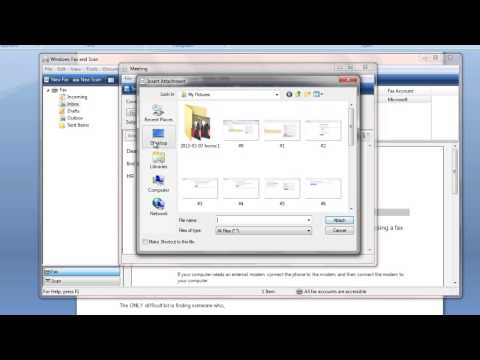
Nella barra dei menu, clicca su *Inserisci* e seleziona *Allega file* per allegare i documenti che vuoi inviare. I file allegati appariranno sotto la scheda *Oggetto*.
Passo 5: invia il fax
Quando hai finito, clicca su *Invia*. Ecco fatto: hai appena inviato un fax dal computer senza macchina fax!
Anche se ormai pochi hanno ancora una macchina fax in casa, è fondamentale sapere come inviare un fax direttamente dal PC.
Passo 1: prepara i documenti
Prima di tutto, prepara i documenti che vuoi inviare. Puoi usare software specifico sul tuo computer, collegato a una linea telefonica, per spedire il fax.
Passo 2: apri Windows Fax e Scan
Sul tuo computer, vai su *Start*, poi su *Tutti i programmi* e clicca su *Windows Fax e Scan*.
Passo 3: crea un nuovo fax
Clicca su *Nuovo* e segui la procedura guidata per collegarti alla tua linea telefonica sul server. Inserisci il numero di fax nel campo *A* (compreso il prefisso). Aggiungi anche l’oggetto del fax.
Passo 4: allega i documenti
Nella barra dei menu, clicca su *Inserisci* e seleziona *Allega file* per allegare i documenti che vuoi inviare. I file allegati appariranno sotto la scheda *Oggetto*.
Passo 5: invia il fax
Quando hai finito, clicca su *Invia*. Ecco fatto: hai appena inviato un fax dal computer senza macchina fax!
Informazioni su questo tutorial
HOWTECH ha pubblicato questo video tutorial di 1:10 il 26 ottobre 2013. È stato visto 416.772 volte su YouTube.
- Canale
- HOWTECH
- Categoria
- Fai da te e stile
- Durata
- 1:10
- Pubblicato
- 26 ottobre 2013
- Visualizzazioni
- 416.772
- Mi piace
- 771
Condividi
Questo tutorial in altre lingue
- ENHow to Send Fax from Computer Without Fax Machine
- FRComment envoyer fax de l'ordinateur Sans Télécopieur
- ES¿Cómo enviar fax desde el ordenador sin la máquina de fax
- PTComo enviar fax a partir do computador sem máquina de fax
- DEWie zum Senden Fax von Computern ohne Faxgerät
- NLHoe kan Fax verzenden computer zonder Fax
- RUКак отправить факс с компьютера без факсимильного аппарата
- PLJak wysłać faks z komputera bez Faks
- JAファックスなくてもコンピュータからファックスを送信する方法
- ARكيفية إرسال فاكس من جهاز الكمبيوتر بدون آلة فاكس
- HIकैसे फैक्स मशीन के बिना कंप्यूटर से फैक्स भेजने के लिए
- IDCara Kirim Fax dari Komputer Tanpa Mesin Fax