La lecture charge le lecteur YouTube intégré (mode confidentialité renforcée).
Comment envoyer un fax depuis un ordinateur sans machine à fax
ChaîneHOWTECHDescription de l’auteur
Ce tutoriel vidéo vous montre comment envoyer un fax directement depuis votre ordinateur, sans avoir besoin d’une machine à fax.
Bien que la plupart des gens ne possèdent plus de machine à fax, il reste essentiel de savoir comment en envoyer directement depuis son PC.
Étape 1 : Préparer vos documents
Commencez par préparer vos documents. Vous pouvez utiliser un logiciel dédié sur votre ordinateur, connecté à une ligne téléphonique, pour envoyer votre fax.
Étape 2 : Ouvrir Windows Fax et Scan
Sur votre ordinateur, allez dans *Démarrer*, puis *Tous les programmes* et cliquez sur *Windows Fax et Scan*.
Étape 3 : Créer un nouveau fax
Cliquez sur *Nouveau* pour créer un fax. Suivez l’assistant pour vous connecter à votre ligne téléphonique sur votre serveur. Saisissez le numéro de fax dans le champ *À* (en incluant l’indicatif régional). Ajoutez aussi le sujet de votre fax.
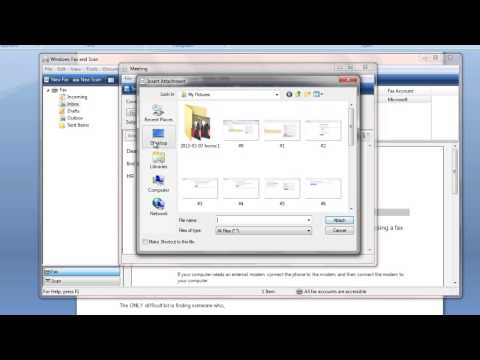
Étape 4 : Joindre vos documents
Dans la barre de menu, cliquez sur *Insérer*, puis sélectionnez *Pièce jointe* pour ajouter le document que vous souhaitez envoyer. Vos pièces jointes apparaîtront alors sous l’onglet *Sujet*.
Étape 5 : Envoyer le fax
Une fois tout prêt, cliquez sur *Envoyer*. Et voilà, vous aurez envoyé votre fax depuis votre ordinateur, sans machine à fax !
Bien que la plupart des gens ne possèdent plus de machine à fax, il reste essentiel de savoir comment en envoyer directement depuis son PC.
Étape 1 : Préparer vos documents
Commencez par préparer vos documents. Vous pouvez utiliser un logiciel dédié sur votre ordinateur, connecté à une ligne téléphonique, pour envoyer votre fax.
Étape 2 : Ouvrir Windows Fax et Scan
Sur votre ordinateur, allez dans *Démarrer*, puis *Tous les programmes* et cliquez sur *Windows Fax et Scan*.
Étape 3 : Créer un nouveau fax
Cliquez sur *Nouveau* pour créer un fax. Suivez l’assistant pour vous connecter à votre ligne téléphonique sur votre serveur. Saisissez le numéro de fax dans le champ *À* (en incluant l’indicatif régional). Ajoutez aussi le sujet de votre fax.
Étape 4 : Joindre vos documents
Dans la barre de menu, cliquez sur *Insérer*, puis sélectionnez *Pièce jointe* pour ajouter le document que vous souhaitez envoyer. Vos pièces jointes apparaîtront alors sous l’onglet *Sujet*.
Étape 5 : Envoyer le fax
Une fois tout prêt, cliquez sur *Envoyer*. Et voilà, vous aurez envoyé votre fax depuis votre ordinateur, sans machine à fax !
À propos de ce tutoriel
HOWTECH a publié ce tutoriel vidéo de 1:10 le 26 octobre 2013. Il a été vu 416 772 fois sur YouTube.
- Chaîne
- HOWTECH
- Catégorie
- Astuces & style
- Durée
- 1:10
- Publié le
- 26 octobre 2013
- Vues
- 416 772
- J’aime
- 771
Partager
Ce tutoriel dans d’autres langues
- ENHow to Send Fax from Computer Without Fax Machine
- ES¿Cómo enviar fax desde el ordenador sin la máquina de fax
- PTComo enviar fax a partir do computador sem máquina de fax
- ITCome inviare fax dal computer senza Fax
- DEWie zum Senden Fax von Computern ohne Faxgerät
- NLHoe kan Fax verzenden computer zonder Fax
- RUКак отправить факс с компьютера без факсимильного аппарата
- PLJak wysłać faks z komputera bez Faks
- JAファックスなくてもコンピュータからファックスを送信する方法
- ARكيفية إرسال فاكس من جهاز الكمبيوتر بدون آلة فاكس
- HIकैसे फैक्स मशीन के बिना कंप्यूटर से फैक्स भेजने के लिए
- IDCara Kirim Fax dari Komputer Tanpa Mesin Fax