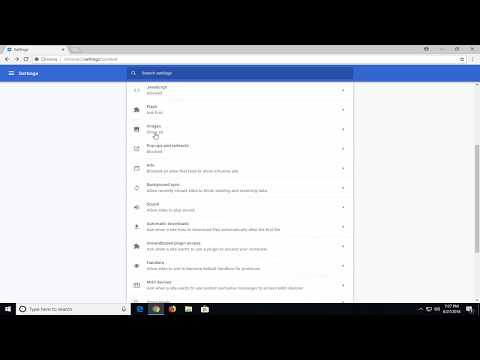
La riproduzione carica il player incorporato di YouTube (modalità privacy avanzata).
Come abilitare la fotocamera e il microfono su Google Chrome
CanaleMDTechVideosDescrizione dell’autore
Scopri come abilitare la fotocamera e il microfono su Google Chrome.
Puoi usare la webcam e il microfono per siti come Google Hangouts o Skype.
Questa guida funziona su PC, laptop, desktop e tablet con Windows 10, Windows 8/8.1 e Windows 7.
Compatibile con tutti i principali produttori di computer (Dell, HP, Acer, Asus, Toshiba, Lenovo, Samsung).
Puoi usare la webcam e il microfono per siti come Google Hangouts o Skype.
Questa guida funziona su PC, laptop, desktop e tablet con Windows 10, Windows 8/8.1 e Windows 7.
Compatibile con tutti i principali produttori di computer (Dell, HP, Acer, Asus, Toshiba, Lenovo, Samsung).
Informazioni su questo tutorial
MDTechVideos ha pubblicato questo video tutorial di 2:40 il 27 ottobre 2018. È stato visto 943.931 volte su YouTube.
- Canale
- MDTechVideos
- Categoria
- Scienza e tecnologia
- Durata
- 2:40
- Pubblicato
- 27 ottobre 2018
- Visualizzazioni
- 943.931
- Mi piace
- 4.172
Condividi
Questo tutorial in altre lingue
- ENHow to Allow Your Camera and Microphone on Google Chrome
- FRComment permettre à votre appareil photo et micro sur Google Chrome
- ESCómo permita que la cámara y el micrófono en Google Chrome
- PTComo permitir sua câmera e microfone no Google Chrome
- DEWie Sie Ihre Kamera und Mikrofon auf Google Chrome zulassen
- NLHoe tem je een camera en microfoon op Google Chrome toestaan
- RUКак разрешить камеру и микрофон на Google Chrome
- PLJak zezwolić na kamery i mikrofonu w Google Chrome
- JAGoogle Chromeの上のカメラとマイクを許可する方法
- ARكيفية السماح الكاميرا والميكروفون على جوجل كروم
- HIआपके कैमरे और माइक्रोफ़ोन गूगल क्रोम पर अनुमति दें कैसे
- IDCara Izinkan Kamera Anda dan Mikrofon di Google Chrome