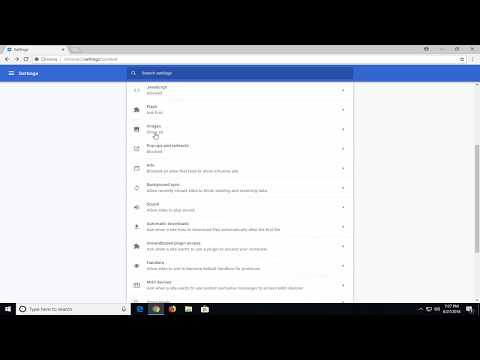
Die Wiedergabe lädt den eingebetteten YouTube-Player (erweiterter Datenschutzmodus).
So erlaubst du Kamera und Mikrofon in Google Chrome
KanalMDTechVideosBeschreibung des Urhebers
So schaltest du Kamera und Mikrofon in Google Chrome frei.
Damit kannst du deine Webcam und dein Mikrofon auf Seiten wie Google Hangouts oder Skype nutzen.
Diese Anleitung gilt für Computer, Laptops, Desktop-PCs und Tablets mit Windows 10, Windows 8/8.1 oder Windows 7.
Funktioniert bei allen großen Herstellern (Dell, HP, Acer, Asus, Toshiba, Lenovo, Samsung).
Damit kannst du deine Webcam und dein Mikrofon auf Seiten wie Google Hangouts oder Skype nutzen.
Diese Anleitung gilt für Computer, Laptops, Desktop-PCs und Tablets mit Windows 10, Windows 8/8.1 oder Windows 7.
Funktioniert bei allen großen Herstellern (Dell, HP, Acer, Asus, Toshiba, Lenovo, Samsung).
Über dieses Tutorial
MDTechVideos hat dieses 2:40 lange Video-Tutorial am 27. Oktober 2018 veröffentlicht. Es wurde 943.931-mal auf YouTube angesehen.
- Kanal
- MDTechVideos
- Kategorie
- Wissenschaft & Technik
- Dauer
- 2:40
- Veröffentlicht
- 27. Oktober 2018
- Aufrufe
- 943.931
- Likes
- 4.172
Teilen
Dieses Tutorial in anderen Sprachen
- ENHow to Allow Your Camera and Microphone on Google Chrome
- FRComment permettre à votre appareil photo et micro sur Google Chrome
- ESCómo permita que la cámara y el micrófono en Google Chrome
- PTComo permitir sua câmera e microfone no Google Chrome
- ITCome consentire la fotocamera e microfono su Google Chrome
- NLHoe tem je een camera en microfoon op Google Chrome toestaan
- RUКак разрешить камеру и микрофон на Google Chrome
- PLJak zezwolić na kamery i mikrofonu w Google Chrome
- JAGoogle Chromeの上のカメラとマイクを許可する方法
- ARكيفية السماح الكاميرا والميكروفون على جوجل كروم
- HIआपके कैमरे और माइक्रोफ़ोन गूगल क्रोम पर अनुमति दें कैसे
- IDCara Izinkan Kamera Anda dan Mikrofon di Google Chrome