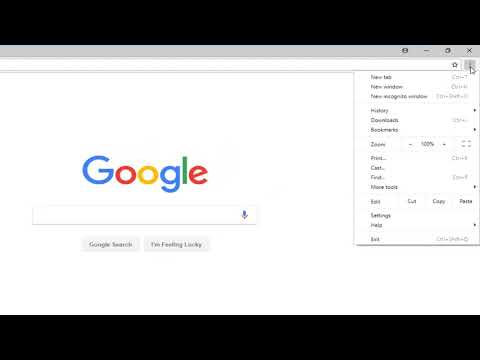
Die Wiedergabe lädt den eingebetteten YouTube-Player (erweiterter Datenschutzmodus).
Mikrofon in Google Chrome aktivieren oder reparieren – so geht’s
KanalMDTechVideosBeschreibung des Urhebers
So aktivierst oder behebst du Probleme mit dem Mikrofon in Google Chrome.
Diese Anleitung gilt für Computer, Laptops, Desktop-PCs und Tablets mit den Betriebssystemen Windows 10, Windows 8/8.1 und Windows 7. Funktioniert bei allen großen Herstellern (Dell, HP, Acer, Asus, Toshiba, Lenovo, Samsung).
Diese Anleitung gilt für Computer, Laptops, Desktop-PCs und Tablets mit den Betriebssystemen Windows 10, Windows 8/8.1 und Windows 7. Funktioniert bei allen großen Herstellern (Dell, HP, Acer, Asus, Toshiba, Lenovo, Samsung).
Über dieses Tutorial
MDTechVideos hat dieses 1:41 lange Video-Tutorial am 27. Oktober 2018 veröffentlicht. Es wurde 690.930-mal auf YouTube angesehen.
- Kanal
- MDTechVideos
- Kategorie
- Wissenschaft & Technik
- Dauer
- 1:41
- Veröffentlicht
- 27. Oktober 2018
- Aufrufe
- 690.930
- Likes
- 2.981
Teilen
Dieses Tutorial in anderen Sprachen
- ENHow To Enable/Fix Microphone In Google Chrome
- FRComment activer / Fix Microphone dans Google Chrome
- ESCómo habilitar / Fijar Micrófono En Google Chrome
- PTComo ativar / Fix Microfone No Google Chrome
- ITCome attivare / Fissare microfono In Google Chrome
- NLHow To in- / Fix Microfoon In Google Chrome
- RUКак включить / Fix микрофона в Google Chrome
- PLJak włączyć / Fix mikrofonu w Google Chrome
- JA有効にする方法/マイクでGoogle Chromeを修正
- ARكيفية تمكين / فيكس ميكروفون في جوجل كروم
- HIकैसे सक्षम करने के लिए / माइक्रोफोन में गूगल क्रोम को ठीक करें
- IDCara Aktifkan / Perbaiki Mikrofon Di Google Chrome