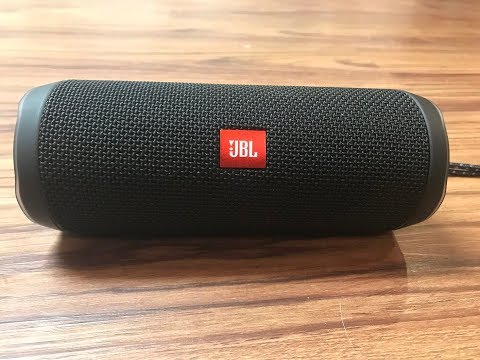
Afspelen laadt de ingesloten YouTube-speler (privacyvriendelijke modus).
JBL Flip 4 Bluetooth-box terugzetten op fabrieksinstellingen – Zo doe je dat
KanaalMax DaltonBeschrijving van de maker
In deze video laat ik je stap voor stap zien hoe je de JBL Flip 4 Bluetooth-box terugzet op de originele fabrieksinstellingen.
Wil je upgraden?
Transcriptie van de video:
Hoi, ik ben Max Dalton, en in deze video leg ik uit hoe je de JBL Flip 4 Bluetooth-box terugzet op de fabrieksinstellingen.
Er zijn genoeg goede redenen om je JBL Flip 4 Bluetooth-box terug te zetten op de originele instellingen. Misschien is er iemand wiens apparaat nog gekoppeld is aan de box en je wilt niet dat die persoon hem nog kan gebruiken. Of je gaat hem verkopen. Of je hebt problemen met het apparaat en je wilt gewoon met een schone lepel beginnen om te zien of dat het probleem oplost.
Hoe dan ook, je kunt de JBL Flip 4 Bluetooth-box in een paar seconden terugzetten op de originele fabrieksinstellingen.
En nu de stappen om de JBL Flip 4 Bluetooth-box terug te zetten:
Stap 1. Zet de JBL Flip 4-box aan. Je ziet dat hij aanstaat als de *Power*-knop een blauwe achtergrondverlichting heeft.
Stap 2. Houd de knoppen *Volume omhoog* en *Afspelen* tegelijkertijd ingedrukt totdat de box zichzelf uitzet. Je hoort dat hij uitstaat als de blauwe achtergrondverlichting van de *Power*-knop verdwijnt en je het standaard uitschakelgeluid hoort. Nu heb je de JBL Flip 4 met succes teruggezet op de fabrieksinstellingen.
Stap 3. Druk opnieuw op de *Power*-knop om de Bluetooth-box weer aan te zetten. Het apparaat gaat automatisch in ontdekmode, wat aangegeven wordt door het kenmerkende *ping*-geluid dat hij maakt…
Wil je upgraden?
Transcriptie van de video:
Hoi, ik ben Max Dalton, en in deze video leg ik uit hoe je de JBL Flip 4 Bluetooth-box terugzet op de fabrieksinstellingen.
Er zijn genoeg goede redenen om je JBL Flip 4 Bluetooth-box terug te zetten op de originele instellingen. Misschien is er iemand wiens apparaat nog gekoppeld is aan de box en je wilt niet dat die persoon hem nog kan gebruiken. Of je gaat hem verkopen. Of je hebt problemen met het apparaat en je wilt gewoon met een schone lepel beginnen om te zien of dat het probleem oplost.
Hoe dan ook, je kunt de JBL Flip 4 Bluetooth-box in een paar seconden terugzetten op de originele fabrieksinstellingen.
En nu de stappen om de JBL Flip 4 Bluetooth-box terug te zetten:
Stap 1. Zet de JBL Flip 4-box aan. Je ziet dat hij aanstaat als de *Power*-knop een blauwe achtergrondverlichting heeft.
Stap 2. Houd de knoppen *Volume omhoog* en *Afspelen* tegelijkertijd ingedrukt totdat de box zichzelf uitzet. Je hoort dat hij uitstaat als de blauwe achtergrondverlichting van de *Power*-knop verdwijnt en je het standaard uitschakelgeluid hoort. Nu heb je de JBL Flip 4 met succes teruggezet op de fabrieksinstellingen.
Stap 3. Druk opnieuw op de *Power*-knop om de Bluetooth-box weer aan te zetten. Het apparaat gaat automatisch in ontdekmode, wat aangegeven wordt door het kenmerkende *ping*-geluid dat hij maakt…
Over deze tutorial
Max Dalton publiceerde deze videotutorial van 2:00 op 28 oktober 2018. Hij is 1.063.947 keer bekeken op YouTube.
- Kanaal
- Max Dalton
- Categorie
- How-to & stijl
- Duur
- 2:00
- Gepubliceerd
- 28 oktober 2018
- Weergaven
- 1.063.947
- Likes
- 5.238
Delen
Deze tutorial in andere talen
- ENHow to Factory Reset JBL Flip 4 Bluetooth Speaker
- FRComment Réinit.d'usine JBL Motorisé 4 Haut-parleur Bluetooth
- ESCómo Rest.Predeterm JBL tirón 4 Altavoz Bluetooth
- PTComo Factory Reset JBL Virar 4 Speaker Bluetooth
- ITCome Factory Reset JBL flip 4 Bluetooth Speaker
- DEWie man Factory Reset JBL Flip 4 Bluetooth-Lautsprecher
- RUКак Factory Reset JBL Флип 4 Bluetooth Speaker
- PLJak Fabryki Wyczyść JBL Klapki 4 głośniki Bluetooth
- JA工場にJBLフリップ4のBluetoothスピーカーをリセットする方法
- ARكيفية إعادة تعيين مصنع JBL الوجه 4 سماعات بلوتوث
- HIकैसे फैक्टरी पर रीसेट JBL फ्लिप 4 ब्लूटूथ स्पीकर
- IDCara Factory Reset JBL Balik 4 Speaker Bluetooth