La lecture charge le lecteur YouTube intégré (mode confidentialité renforcée).
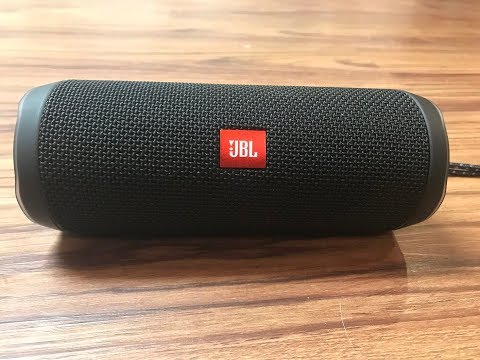
Comment réinitialiser aux paramètres d'usine le haut-parleur Bluetooth JBL Flip 4
ChaîneMax DaltonDescription de l’auteur
Cette vidéo vous guide pas à pas pour réinitialiser aux paramètres d'usine le haut-parleur Bluetooth JBL Flip 4.
Envie de passer à un modèle plus récent ?
Transcription de la vidéo :
Bonjour, je suis Max Dalton, et dans cette vidéo, je vais vous expliquer comment réinitialiser aux paramètres d'usine le haut-parleur Bluetooth JBL Flip 4.
Il y a plein de bonnes raisons de vouloir remettre votre JBL Flip 4 à ses réglages d'origine. Peut-être qu’un appareil est actuellement appairé avec l’enceinte et que vous ne voulez plus qu’il puisse l’utiliser. Peut-être que vous allez le vendre. Ou alors, vous rencontrez des problèmes et vous voulez repartir de zéro pour voir si ça résout le souci. Quelle que soit votre raison, vous pouvez réinitialiser votre JBL Flip 4 en quelques secondes.
Voici les étapes pour réinitialiser le JBL Flip 4 aux paramètres d'usine.
Étape 1. Allumez le haut-parleur JBL Flip 4. Vous saurez qu’il est en marche quand le bouton d’alimentation s’illumine en bleu.
Étape 2. Maintenez enfoncés simultanément les boutons « Volume + » et « Lecture » jusqu’à ce que l’appareil s’éteigne tout seul. Vous saurez qu’il est éteint quand la lumière bleue derrière le bouton d’alimentation disparaît et que vous entendez le son de mise hors tension. À ce stade, votre JBL Flip 4 a bien été réinitialisé aux paramètres d’usine.
Étape 3. Appuyez à nouveau sur le bouton « Alimentation » pour rallumer le haut-parleur Bluetooth. L’appareil passera automatiquement en mode découverte, signalé par un son de « ping »...
Envie de passer à un modèle plus récent ?
Transcription de la vidéo :
Bonjour, je suis Max Dalton, et dans cette vidéo, je vais vous expliquer comment réinitialiser aux paramètres d'usine le haut-parleur Bluetooth JBL Flip 4.
Il y a plein de bonnes raisons de vouloir remettre votre JBL Flip 4 à ses réglages d'origine. Peut-être qu’un appareil est actuellement appairé avec l’enceinte et que vous ne voulez plus qu’il puisse l’utiliser. Peut-être que vous allez le vendre. Ou alors, vous rencontrez des problèmes et vous voulez repartir de zéro pour voir si ça résout le souci. Quelle que soit votre raison, vous pouvez réinitialiser votre JBL Flip 4 en quelques secondes.
Voici les étapes pour réinitialiser le JBL Flip 4 aux paramètres d'usine.
Étape 1. Allumez le haut-parleur JBL Flip 4. Vous saurez qu’il est en marche quand le bouton d’alimentation s’illumine en bleu.
Étape 2. Maintenez enfoncés simultanément les boutons « Volume + » et « Lecture » jusqu’à ce que l’appareil s’éteigne tout seul. Vous saurez qu’il est éteint quand la lumière bleue derrière le bouton d’alimentation disparaît et que vous entendez le son de mise hors tension. À ce stade, votre JBL Flip 4 a bien été réinitialisé aux paramètres d’usine.
Étape 3. Appuyez à nouveau sur le bouton « Alimentation » pour rallumer le haut-parleur Bluetooth. L’appareil passera automatiquement en mode découverte, signalé par un son de « ping »...
À propos de ce tutoriel
Max Dalton a publié ce tutoriel vidéo de 2:00 le 28 octobre 2018. Il a été vu 1 063 947 fois sur YouTube.
- Chaîne
- Max Dalton
- Catégorie
- Astuces & style
- Durée
- 2:00
- Publié le
- 28 octobre 2018
- Vues
- 1 063 947
- J’aime
- 5 238
Partager
Ce tutoriel dans d’autres langues
- ENHow to Factory Reset JBL Flip 4 Bluetooth Speaker
- ESCómo Rest.Predeterm JBL tirón 4 Altavoz Bluetooth
- PTComo Factory Reset JBL Virar 4 Speaker Bluetooth
- ITCome Factory Reset JBL flip 4 Bluetooth Speaker
- DEWie man Factory Reset JBL Flip 4 Bluetooth-Lautsprecher
- NLHoe kan Factory Reset JBL Flip 4 Bluetooth Speaker
- RUКак Factory Reset JBL Флип 4 Bluetooth Speaker
- PLJak Fabryki Wyczyść JBL Klapki 4 głośniki Bluetooth
- JA工場にJBLフリップ4のBluetoothスピーカーをリセットする方法
- ARكيفية إعادة تعيين مصنع JBL الوجه 4 سماعات بلوتوث
- HIकैसे फैक्टरी पर रीसेट JBL फ्लिप 4 ब्लूटूथ स्पीकर
- IDCara Factory Reset JBL Balik 4 Speaker Bluetooth