Afspelen laadt de ingesloten YouTube-speler (privacyvriendelijke modus).
Zo zet je een Mac-computer terug op fabrieksinstellingen
KanaalHBTBeschrijving van de maker
Er zijn een paar dingen die je moet doen voordat je je Mac gaat verkopen.
Ten eerste: maak een back-up van alle gegevens die je wilt behouden.
Als je een nieuwe Mac krijgt, kun je Time Machine gebruiken op een aparte harde schijf.
Als je geen nieuwe Mac krijgt, raad ik je aan om je bestanden te kopiëren naar een externe harde schijf. Want als je de Apple Time Machine-route kiest, kun je later niet zo gemakkelijk bij je bestanden. Maar als je ze op een harde schijf zet, kun je die overal aansluiten en je bestanden terugvinden.
Zodra je alle bestanden die je wilt behouden hebt gekopieerd, moet je je computer deautoriseren.
Ga naar iTunes → Store → Deauthorize This Computer
Voer je Apple ID en wachtwoord in en klik op Deauthorize.
Nu is het tijd om de harde schijf te wissen en het besturingssysteem opnieuw te installeren.
Nu start je de computer opnieuw op.
Op dit moment heb je twee opties. Bij het opstarten moet je bepaalde toetsen ingedrukt houden.
Als je tijdens het opstarten "Command - R" ingedrukt houdt, kun je het huidige besturingssysteem herstellen.
Je Mac maakt een herstelprogramma op de harde schijf om het huidige besturingssysteem te herstellen. Als je voor deze optie kiest, zal elke toekomstige installatie van het besturingssysteem je Apple ID en wachtwoord vereisen. Dat is helemaal niet handig als je van plan bent je computer te verkopen.
De tweede optie vereist een internetverbinding.
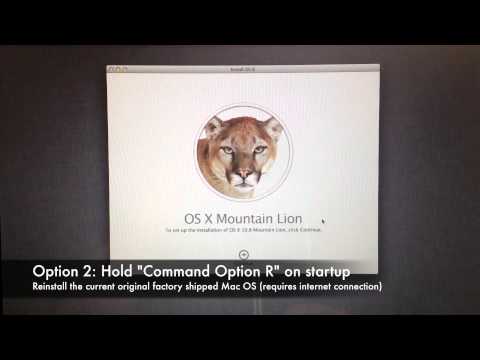
Als je "Command Option R" ingedrukt houdt, kom je in de Apple Internet Herstelmodus.
Deze optie zet je computer terug...
Ten eerste: maak een back-up van alle gegevens die je wilt behouden.
Als je een nieuwe Mac krijgt, kun je Time Machine gebruiken op een aparte harde schijf.
Als je geen nieuwe Mac krijgt, raad ik je aan om je bestanden te kopiëren naar een externe harde schijf. Want als je de Apple Time Machine-route kiest, kun je later niet zo gemakkelijk bij je bestanden. Maar als je ze op een harde schijf zet, kun je die overal aansluiten en je bestanden terugvinden.
Zodra je alle bestanden die je wilt behouden hebt gekopieerd, moet je je computer deautoriseren.
Ga naar iTunes → Store → Deauthorize This Computer
Voer je Apple ID en wachtwoord in en klik op Deauthorize.
Nu is het tijd om de harde schijf te wissen en het besturingssysteem opnieuw te installeren.
Nu start je de computer opnieuw op.
Op dit moment heb je twee opties. Bij het opstarten moet je bepaalde toetsen ingedrukt houden.
Als je tijdens het opstarten "Command - R" ingedrukt houdt, kun je het huidige besturingssysteem herstellen.
Je Mac maakt een herstelprogramma op de harde schijf om het huidige besturingssysteem te herstellen. Als je voor deze optie kiest, zal elke toekomstige installatie van het besturingssysteem je Apple ID en wachtwoord vereisen. Dat is helemaal niet handig als je van plan bent je computer te verkopen.
De tweede optie vereist een internetverbinding.
Als je "Command Option R" ingedrukt houdt, kom je in de Apple Internet Herstelmodus.
Deze optie zet je computer terug...
Over deze tutorial
HBT publiceerde deze videotutorial van 4:34 op 12 november 2015. Hij is 378.360 keer bekeken op YouTube.
- Kanaal
- HBT
- Categorie
- How-to & stijl
- Duur
- 4:34
- Gepubliceerd
- 12 november 2015
- Weergaven
- 378.360
- Likes
- 1.498
Delen
Deze tutorial in andere talen
- ENHow to Factory Reset a Mac Computer
- FRComment réinitialiser un Mac usine d'ordinateur
- ESCómo fábrica cancelar un ordenador Mac
- PTComo Factory Reset um computador Mac
- ITCome Factory Reset un computer Mac
- DEWie man Factory Reset einen Mac-Computer
- RUКак Factory Reset на Mac компьютер
- PLJak Fabryki Resetowanie komputer Mac
- JA工場出荷時にMacのコンピュータをリセットする方法
- ARكيفية إعادة تعيين مصنع ماك الحاسوب
- HIफैक्टरी पर रीसेट कैसे एक मैक कंप्यूटर
- IDCara Factory Reset Mac Komputer