Afspelen laadt de ingesloten YouTube-speler (privacyvriendelijke modus).
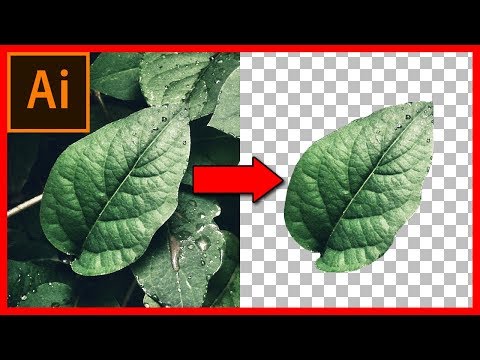
Hoe je een afbeelding/voorwerp in Illustrator CC 2018 uitknipt
KanaalTutorials4viewIn het kort
Je isoleert een voorwerp van de achtergrond in Illustrator CC 2018 met het Pen-instrument en exporteert het als een transparante PNG. Deze methode is ideaal voor grafisch ontwerpers of iedereen die met vectorafbeeldingen werkt.
Vragen en antwoorden
Welke versie van Illustrator wordt gebruikt?
Illustrator CC 2018.
Beschrijving van de maker
Meer van onze video’s:
Over deze tutorial
Tutorials4view publiceerde deze videotutorial van 2:32 op 25 oktober 2018. Hij is 2.681.051 keer bekeken op YouTube.
- Kanaal
- Tutorials4view
- Categorie
- How-to & stijl
- Duur
- 2:32
- Gepubliceerd
- 25 oktober 2018
- Weergaven
- 2.681.051
- Likes
- 31.397
Delen
Verder lezen
-
Objecten knippen, splitsen en verkleinen in Illustrator
helpx.adobe.com
Illustrator beschikt over de volgende methoden om objecten te knippen, te splitsen of te verkleinen: Splitsen op onderste objecten Deze opdracht fungeert als een uitsteekvorm of mal en gebruikt een geselecteerd object o…
-
Foto's uitsnijden en rechttrekken in Photoshop
helpx.adobe.com
Uitsnijden is het proces waarbij delen van een foto worden verwijderd om de nadruk te verleggen of de compositie te versterken. Gebruik de tool Uitsnijden om foto's in Photoshop uit te snijden en recht te trekken. De to…
-
Een afbeelding bijsnijden in Illustrator - wikiHow
nl.wikihow.com
Deze vectorvorm gaan we gebruiken om een deel van het gebied, daar waar de vorm je afbeelding overlapt, uit te snijden. Afhankelijk van welke vorm je wilt dat het uitgesneden deel van je afbeelding heeft, selecteer je h…
Deze tutorial in andere talen
- ENHow to cut out an image / object in Illustrator CC 2018
- FRComment découper une image / objet dans Illustrator CC 2018
- ESCómo recortar una imagen / objeto en Illustrator CC 2018
- PTComo cortar uma imagem / objeto no Illustrator CC 2018
- ITCome tagliare un'immagine / oggetto in Illustrator CC 2018
- DEWie schneidet 2018 ein Bild / Objekt in Illustrator CC aus
- RUКак вырезать изображение / объект в Illustrator CC 2018
- PLJak wyciąć obraz / obiekt Illustrator CC 2018
- JAイラストレーターCC 2018で画像/オブジェクトをカットする方法
- ARكيفية قطع صورة / وجوه في Illustrator CC 2018
- HIकैसे इलस्ट्रेटर सीसी 2018 में एक छवि / वस्तु बाहर कटौती करने के लिए
- IDBagaimana untuk memotong gambar / objek di Illustrator CC 2018