La reproducción carga el reproductor integrado de YouTube (modo de privacidad mejorada).
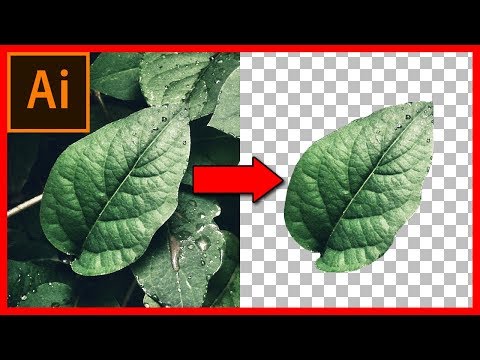
Cómo recortar una imagen u objeto en Illustrator CC 2018
CanalTutorials4viewEn resumen
Vas a aislar un objeto de su fondo en Illustrator CC 2018 usando la herramienta Pluma, y luego exportarlo como un PNG transparente. Este método es ideal para diseñadores gráficos o cualquier persona que edite imágenes basadas en vectores.
Preguntas y respuestas
¿Qué versión de Illustrator se usa?
Illustrator CC 2018.
Descripción del autor
Más de nuestros videos:
Sobre este tutorial
Tutorials4view publicó este tutorial en vídeo de 2:32 el 25 de octubre de 2018. Se ha visto 2.681.051 veces en YouTube.
- Canal
- Tutorials4view
- Categoría
- Consejos y estilo
- Duración
- 2:32
- Publicado
- 25 de octubre de 2018
- Visualizaciones
- 2.681.051
- Me gusta
- 31.397
Compartir
Para saber más
-
Cortar imagens no Illustrator - Adobe Inc.
helpx.adobe.com
Você pode cortar imagens vinculadas ou incorporadas no Illustrator. Ao cortar, você pode usar controles de widget intuitivos para trabalhar com a imagem selecionada. O recurso de Corte de imagem só funciona na imagem se…
-
Recorte de imágenes en Illustrator - Adobe Help Center
helpx.adobe.com
Cuando se selecciona la opción Recortar imagen para recortar una imagen en la mesa de trabajo, Illustrator identifica visualmente las partes importantes de la imagen seleccionada. A continuación, aparece un cuadro de re…
-
Corte, división y recorte de objetos en Illustrator
helpx.adobe.com
Puede ajustar con precisión la altura, anchura y medianil entre filas y columnas, así como crear guías para disponer la ilustración de forma rápida. Para utilizar este comando, seleccione Objeto > Trazado > Filas y colu…
Este tutorial en otros idiomas
- ENHow to cut out an image / object in Illustrator CC 2018
- FRComment découper une image / objet dans Illustrator CC 2018
- PTComo cortar uma imagem / objeto no Illustrator CC 2018
- ITCome tagliare un'immagine / oggetto in Illustrator CC 2018
- DEWie schneidet 2018 ein Bild / Objekt in Illustrator CC aus
- NLHoe te snijden uit een beeld / object in Illustrator CC 2018
- RUКак вырезать изображение / объект в Illustrator CC 2018
- PLJak wyciąć obraz / obiekt Illustrator CC 2018
- JAイラストレーターCC 2018で画像/オブジェクトをカットする方法
- ARكيفية قطع صورة / وجوه في Illustrator CC 2018
- HIकैसे इलस्ट्रेटर सीसी 2018 में एक छवि / वस्तु बाहर कटौती करने के लिए
- IDBagaimana untuk memotong gambar / objek di Illustrator CC 2018