La reproducción carga el reproductor integrado de YouTube (modo de privacidad mejorada).
Tutorial de GIMP: cómo combinar dos fotos en una sola
CanalTutorials4viewDescripción del autor
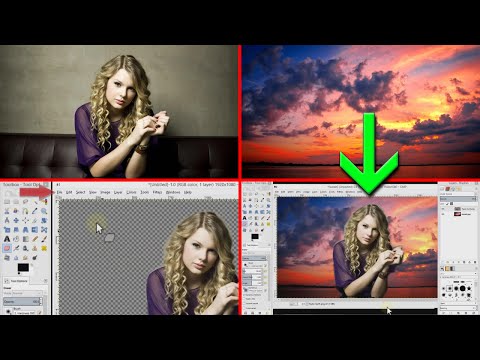
En este tutorial te enseñaré cómo unir dos imágenes para crear una sola, con una en el fondo y otra en primer plano usando transparencia.
Así se hace:
1: Necesitas 2 imágenes, una de fondo y otra que será el elemento principal.
2: Ve a Archivo → Abrir e importa la imagen principal.
3: Ve a Capa → Transparencia → Añadir canal alfa.
4: Selecciona la herramienta Borrador.
5: Reduce su tamaño a unos 2 píxeles.
6: Elimina todo el fondo de tu imagen principal.
7: Ve a Archivo → Exportar como…
8: Cambia la extensión a .png
9: Selecciona el formato PNG (para transparencia).
10: Archivo → Cerrar todo (sin guardar).
11: Archivo → Abrir como capas…
12: Elige tu imagen de fondo.
13: Archivo → Abrir como capas…
14: Selecciona el PNG que guardaste antes.
Más de nuestros videos:
Así se hace:
1: Necesitas 2 imágenes, una de fondo y otra que será el elemento principal.
2: Ve a Archivo → Abrir e importa la imagen principal.
3: Ve a Capa → Transparencia → Añadir canal alfa.
4: Selecciona la herramienta Borrador.
5: Reduce su tamaño a unos 2 píxeles.
6: Elimina todo el fondo de tu imagen principal.
7: Ve a Archivo → Exportar como…
8: Cambia la extensión a .png
9: Selecciona el formato PNG (para transparencia).
10: Archivo → Cerrar todo (sin guardar).
11: Archivo → Abrir como capas…
12: Elige tu imagen de fondo.
13: Archivo → Abrir como capas…
14: Selecciona el PNG que guardaste antes.
Más de nuestros videos:
Sobre este tutorial
Tutorials4view publicó este tutorial en vídeo de 2:37 el 6 de noviembre de 2015. Se ha visto 674.432 veces en YouTube.
- Canal
- Tutorials4view
- Categoría
- Consejos y estilo
- Duración
- 2:37
- Publicado
- 6 de noviembre de 2015
- Visualizaciones
- 674.432
- Me gusta
- 4.606
Compartir
Este tutorial en otros idiomas
- ENGimp tutorial - How to combine / blend two pictures together
- FRtutoriel gimp - Comment combiner / fusionner deux images ensemble
- PTGimp tutorial - Como combinar / misturar duas fotos juntos
- ITGimp Tutorial - Come combinare / fondere due foto insieme
- DEGimp Tutorial - Wie kombinieren / Blend zwei Bilder zusammen
- NLGimp Tutorial - Hoe om te combineren / mengen van twee opnamen
- RUGimp учебник - Как совместить / смешать две фотографии вместе
- PLTutorial GIMP - Jak połączyć / połączyć ze sobą dwa obrazy
- JAGimpのチュートリアル - どのように組み合わせるか/ 2つの画像をブレンド
- ARالأعرج البرنامج التعليمي - كيفية الجمع بين / مزج صورتين معا
- HIजिम्प ट्यूटोरियल - गठबंधन करने के लिए कैसे / दो तस्वीरें एक साथ मिश्रण
- IDGimp tutorial - Bagaimana untuk menggabungkan / berbaur dua gambar bersama-sama