A reprodução carrega o leitor integrado do YouTube (modo de privacidade melhorada).
Tutorial GIMP: como combinar duas imagens numa só
CanalTutorials4viewDescrição do autor
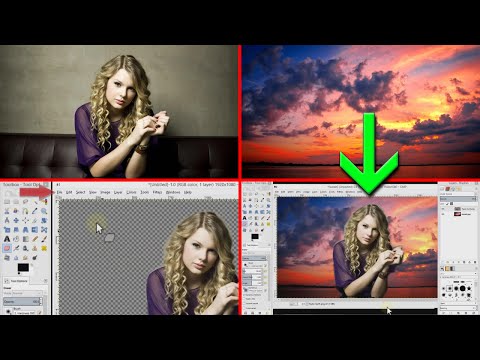
Neste tutorial, vou mostrar-te como sobrepor e combinar duas imagens para criar uma só, com uma imagem ao fundo e outra em primeiro plano usando transparência.
Aqui está como se faz:
1: Precisas de 2 imagens, uma de fundo e outra que será o elemento principal.
2: Vai a Ficheiro → Abrir e importa a imagem principal.
3: Vai a Camada → Opacidade → Adicionar canal alfa.
4: Seleciona a ferramenta Apagador.
5: Reduz o tamanho para cerca de 2 pixels.
6: Apaga todo o fundo da tua imagem principal.
7: Vai a Ficheiro → Exportar como…
8: Altera a extensão para .png
9: Seleciona o formato PNG (para transparência).
10: Ficheiro → Fechar tudo (sem guardar).
11: Ficheiro → Abrir como camadas…
12: Seleciona a tua imagem de fundo.
13: Ficheiro → Abrir como camadas…
14: Seleciona o PNG que guardaste anteriormente.
Mais dos nossos vídeos:
Aqui está como se faz:
1: Precisas de 2 imagens, uma de fundo e outra que será o elemento principal.
2: Vai a Ficheiro → Abrir e importa a imagem principal.
3: Vai a Camada → Opacidade → Adicionar canal alfa.
4: Seleciona a ferramenta Apagador.
5: Reduz o tamanho para cerca de 2 pixels.
6: Apaga todo o fundo da tua imagem principal.
7: Vai a Ficheiro → Exportar como…
8: Altera a extensão para .png
9: Seleciona o formato PNG (para transparência).
10: Ficheiro → Fechar tudo (sem guardar).
11: Ficheiro → Abrir como camadas…
12: Seleciona a tua imagem de fundo.
13: Ficheiro → Abrir como camadas…
14: Seleciona o PNG que guardaste anteriormente.
Mais dos nossos vídeos:
Sobre este tutorial
Tutorials4view publicou este tutorial em vídeo de 2:37 em 6 de novembro de 2015. Foi visto 674 432 vezes no YouTube.
- Canal
- Tutorials4view
- Categoria
- Dicas e estilo
- Duração
- 2:37
- Publicado
- 6 de novembro de 2015
- Visualizações
- 674 432
- Gostos
- 4 606
Partilhar
Este tutorial noutros idiomas
- ENGimp tutorial - How to combine / blend two pictures together
- FRtutoriel gimp - Comment combiner / fusionner deux images ensemble
- ESGimp Tutorial - ¿Cómo combinar / mezclar dos imágenes juntas
- ITGimp Tutorial - Come combinare / fondere due foto insieme
- DEGimp Tutorial - Wie kombinieren / Blend zwei Bilder zusammen
- NLGimp Tutorial - Hoe om te combineren / mengen van twee opnamen
- RUGimp учебник - Как совместить / смешать две фотографии вместе
- PLTutorial GIMP - Jak połączyć / połączyć ze sobą dwa obrazy
- JAGimpのチュートリアル - どのように組み合わせるか/ 2つの画像をブレンド
- ARالأعرج البرنامج التعليمي - كيفية الجمع بين / مزج صورتين معا
- HIजिम्प ट्यूटोरियल - गठबंधन करने के लिए कैसे / दो तस्वीरें एक साथ मिश्रण
- IDGimp tutorial - Bagaimana untuk menggabungkan / berbaur dua gambar bersama-sama