Die Wiedergabe lädt den eingebetteten YouTube-Player (erweiterter Datenschutzmodus).
GIMP-Tutorial: Zwei Bilder kombinieren und verschmelzen
KanalTutorials4viewBeschreibung des Urhebers
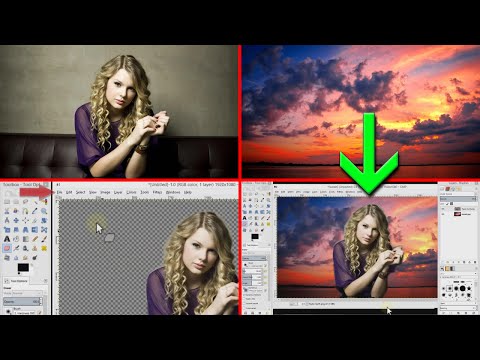
In diesem Tutorial zeigen wir dir, wie du zwei Bilder zusammenführst (verschmelzt), sodass eines im Hintergrund und das andere im Vordergrund erscheint – dank Transparenzeffekt.
So geht’s:
1: Du brauchst zwei Bilder: eines als Hintergrund, eines als Vordergrundmotiv
2: Drücke: Datei → Öffnen und lade das Vordergrundbild hoch
3: Gehe zu: Ebene → Transparenz → Alphakanal hinzufügen
4: Wähle das Radiergummi-Tool
5: Stelle die Härte auf etwa 2 ein
6: Lösche den gesamten Hintergrund des Vordergrundmotivs
7: Gehe zu: Datei → Als… exportieren
8: Ändere die Endung in .png
9: Wähle das Format PNG (mit Transparenz)
10: Datei → Alles schließen (Änderungen verwerfen)
11: Datei → Als Ebenen öffnen…
12: Wähle dein Hintergrundbild aus
13: Datei → Als Ebenen öffnen…
14: Wähle die vorher gespeicherte PNG-Datei.
Mehr unserer Videos:
So geht’s:
1: Du brauchst zwei Bilder: eines als Hintergrund, eines als Vordergrundmotiv
2: Drücke: Datei → Öffnen und lade das Vordergrundbild hoch
3: Gehe zu: Ebene → Transparenz → Alphakanal hinzufügen
4: Wähle das Radiergummi-Tool
5: Stelle die Härte auf etwa 2 ein
6: Lösche den gesamten Hintergrund des Vordergrundmotivs
7: Gehe zu: Datei → Als… exportieren
8: Ändere die Endung in .png
9: Wähle das Format PNG (mit Transparenz)
10: Datei → Alles schließen (Änderungen verwerfen)
11: Datei → Als Ebenen öffnen…
12: Wähle dein Hintergrundbild aus
13: Datei → Als Ebenen öffnen…
14: Wähle die vorher gespeicherte PNG-Datei.
Mehr unserer Videos:
Über dieses Tutorial
Tutorials4view hat dieses 2:37 lange Video-Tutorial am 6. November 2015 veröffentlicht. Es wurde 674.432-mal auf YouTube angesehen.
- Kanal
- Tutorials4view
- Kategorie
- Anleitungen & Style
- Dauer
- 2:37
- Veröffentlicht
- 6. November 2015
- Aufrufe
- 674.432
- Likes
- 4.606
Teilen
Dieses Tutorial in anderen Sprachen
- ENGimp tutorial - How to combine / blend two pictures together
- FRtutoriel gimp - Comment combiner / fusionner deux images ensemble
- ESGimp Tutorial - ¿Cómo combinar / mezclar dos imágenes juntas
- PTGimp tutorial - Como combinar / misturar duas fotos juntos
- ITGimp Tutorial - Come combinare / fondere due foto insieme
- NLGimp Tutorial - Hoe om te combineren / mengen van twee opnamen
- RUGimp учебник - Как совместить / смешать две фотографии вместе
- PLTutorial GIMP - Jak połączyć / połączyć ze sobą dwa obrazy
- JAGimpのチュートリアル - どのように組み合わせるか/ 2つの画像をブレンド
- ARالأعرج البرنامج التعليمي - كيفية الجمع بين / مزج صورتين معا
- HIजिम्प ट्यूटोरियल - गठबंधन करने के लिए कैसे / दो तस्वीरें एक साथ मिश्रण
- IDGimp tutorial - Bagaimana untuk menggabungkan / berbaur dua gambar bersama-sama