La riproduzione carica il player incorporato di YouTube (modalità privacy avanzata).
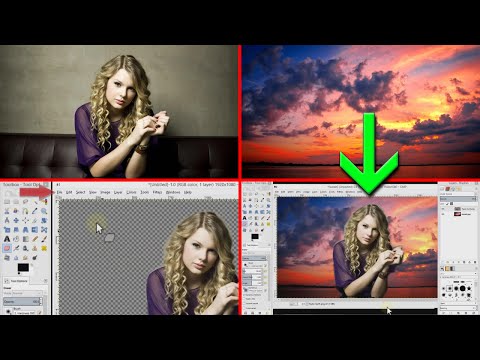
Tutorial GIMP: come unire due foto con effetto trasparenza
CanaleTutorials4viewDescrizione dell’autore
In questa guida ti mostreremo come combinare due immagini (fondendole) per ottenere un’unica foto, con una in primo piano e l’altra sullo sfondo grazie alla trasparenza.
Ecco come fare:
1: Ti servono 2 foto: una da usare come sfondo e una come soggetto
2: Premi: File → Apri e importa la foto del soggetto
3: Vai su: Strato → Opacità → Aggiungi canale alfa
4: Seleziona lo strumento gomma
5: Riducine la durezza a circa 2
6: Cancella tutto lo sfondo del soggetto
7: Vai su: File → Esporta con nome…
8: Cambia l’estensione in .png
9: Seleziona il formato PNG (con trasparenza)
10: File → Chiudi tutto (scarta le modifiche)
11: File → Apri come livelli…
12: Scegli la foto di sfondo
13: File → Apri come livelli…
14: Seleziona il file PNG salvato prima.
Altri nostri video:
Ecco come fare:
1: Ti servono 2 foto: una da usare come sfondo e una come soggetto
2: Premi: File → Apri e importa la foto del soggetto
3: Vai su: Strato → Opacità → Aggiungi canale alfa
4: Seleziona lo strumento gomma
5: Riducine la durezza a circa 2
6: Cancella tutto lo sfondo del soggetto
7: Vai su: File → Esporta con nome…
8: Cambia l’estensione in .png
9: Seleziona il formato PNG (con trasparenza)
10: File → Chiudi tutto (scarta le modifiche)
11: File → Apri come livelli…
12: Scegli la foto di sfondo
13: File → Apri come livelli…
14: Seleziona il file PNG salvato prima.
Altri nostri video:
Informazioni su questo tutorial
Tutorials4view ha pubblicato questo video tutorial di 2:37 il 6 novembre 2015. È stato visto 674.432 volte su YouTube.
- Canale
- Tutorials4view
- Categoria
- Fai da te e stile
- Durata
- 2:37
- Pubblicato
- 6 novembre 2015
- Visualizzazioni
- 674.432
- Mi piace
- 4.606
Condividi
Questo tutorial in altre lingue
- ENGimp tutorial - How to combine / blend two pictures together
- FRtutoriel gimp - Comment combiner / fusionner deux images ensemble
- ESGimp Tutorial - ¿Cómo combinar / mezclar dos imágenes juntas
- PTGimp tutorial - Como combinar / misturar duas fotos juntos
- DEGimp Tutorial - Wie kombinieren / Blend zwei Bilder zusammen
- NLGimp Tutorial - Hoe om te combineren / mengen van twee opnamen
- RUGimp учебник - Как совместить / смешать две фотографии вместе
- PLTutorial GIMP - Jak połączyć / połączyć ze sobą dwa obrazy
- JAGimpのチュートリアル - どのように組み合わせるか/ 2つの画像をブレンド
- ARالأعرج البرنامج التعليمي - كيفية الجمع بين / مزج صورتين معا
- HIजिम्प ट्यूटोरियल - गठबंधन करने के लिए कैसे / दो तस्वीरें एक साथ मिश्रण
- IDGimp tutorial - Bagaimana untuk menggabungkan / berbaur dua gambar bersama-sama