La lecture charge le lecteur YouTube intégré (mode confidentialité renforcée).
Tutoriel GIMP : comment fusionner deux images en une seule
ChaîneTutorials4viewDescription de l’auteur
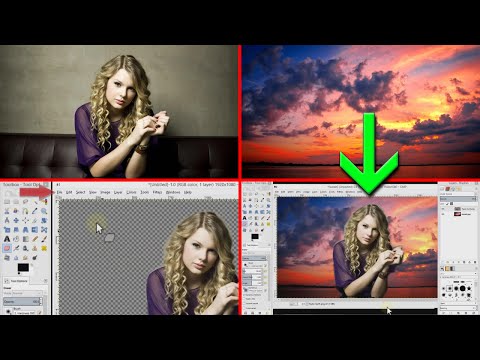
Dans ce tutoriel, je vais vous montrer comment superposer et fusionner deux images pour en créer une seule, avec une image en arrière-plan et une autre en premier plan grâce à la transparence.
Voici comment faire :
1 : Il vous faut deux images, une pour l’arrière-plan et une autre pour l’élément principal.
2 : Appuyez sur Fichier → Ouvrir et importez votre image principale.
3 : Allez dans Calque → Transparence → Ajouter un canal alpha.
4 : Sélectionnez l’outil Gomme.
5 : Réduisez son espacement à environ 2 pixels.
6 : Effacez tout l’arrière-plan de votre image principale.
7 : Allez dans Fichier → Exporter sous…
8 : Changez l’extension en .png
9 : Choisissez le format PNG (pour la transparence).
10 : Fichier → Tout fermer (sans enregistrer).
11 : Fichier → Ouvrir en tant que calques…
12 : Sélectionnez votre image d’arrière-plan.
13 : Fichier → Ouvrir en tant que calques…
14 : Choisissez le fichier PNG que vous avez enregistré plus tôt.
Plus de nos vidéos :
Voici comment faire :
1 : Il vous faut deux images, une pour l’arrière-plan et une autre pour l’élément principal.
2 : Appuyez sur Fichier → Ouvrir et importez votre image principale.
3 : Allez dans Calque → Transparence → Ajouter un canal alpha.
4 : Sélectionnez l’outil Gomme.
5 : Réduisez son espacement à environ 2 pixels.
6 : Effacez tout l’arrière-plan de votre image principale.
7 : Allez dans Fichier → Exporter sous…
8 : Changez l’extension en .png
9 : Choisissez le format PNG (pour la transparence).
10 : Fichier → Tout fermer (sans enregistrer).
11 : Fichier → Ouvrir en tant que calques…
12 : Sélectionnez votre image d’arrière-plan.
13 : Fichier → Ouvrir en tant que calques…
14 : Choisissez le fichier PNG que vous avez enregistré plus tôt.
Plus de nos vidéos :
À propos de ce tutoriel
Tutorials4view a publié ce tutoriel vidéo de 2:37 le 6 novembre 2015. Il a été vu 674 432 fois sur YouTube.
- Chaîne
- Tutorials4view
- Catégorie
- Astuces & style
- Durée
- 2:37
- Publié le
- 6 novembre 2015
- Vues
- 674 432
- J’aime
- 4 606
Partager
Ce tutoriel dans d’autres langues
- ENGimp tutorial - How to combine / blend two pictures together
- ESGimp Tutorial - ¿Cómo combinar / mezclar dos imágenes juntas
- PTGimp tutorial - Como combinar / misturar duas fotos juntos
- ITGimp Tutorial - Come combinare / fondere due foto insieme
- DEGimp Tutorial - Wie kombinieren / Blend zwei Bilder zusammen
- NLGimp Tutorial - Hoe om te combineren / mengen van twee opnamen
- RUGimp учебник - Как совместить / смешать две фотографии вместе
- PLTutorial GIMP - Jak połączyć / połączyć ze sobą dwa obrazy
- JAGimpのチュートリアル - どのように組み合わせるか/ 2つの画像をブレンド
- ARالأعرج البرنامج التعليمي - كيفية الجمع بين / مزج صورتين معا
- HIजिम्प ट्यूटोरियल - गठबंधन करने के लिए कैसे / दो तस्वीरें एक साथ मिश्रण
- IDGimp tutorial - Bagaimana untuk menggabungkan / berbaur dua gambar bersama-sama