Afspelen laadt de ingesloten YouTube-speler (privacyvriendelijke modus).
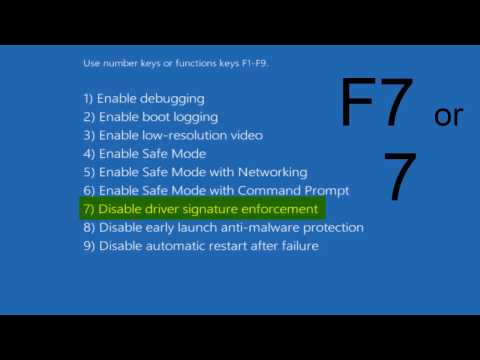
Driverhandtekeningencontrole in Windows 10 uitschakelen – Zo doe je dat
KanaalMDTechVideosBeschrijving van de maker
Hoe schakel je de driverhandtekeningencontrole uit in Windows 10?
Microsoft heeft in Windows 10 en Windows 8 een functie genaamd *driverhandtekeningencontrole* geïntroduceerd. Hierdoor worden alleen drivers geladen die door Microsoft zijn getekend. Wil je niet-officiële drivers, oude niet-getekende drivers of zelfgemaakte drivers installeren? Dan moet je deze controle uitschakelen.
Voordat je begint: Microsoft maakt het je niet moeilijk om te doen. Deze controle zorgt ervoor dat alleen drivers die door Microsoft zijn getekend, in de Windows-kernel worden geladen. Zo voorkom je dat malware zich in het hart van Windows nestelt.
Schakel je de controle uit, dan kun je ook niet-getekende drivers installeren. Maar wees voorzichtig: installeer alleen drivers waarvan je zeker weet dat ze betrouwbaar zijn!
Veelvoorkomende foutmeldingen bij driverhandtekeningencontrole:
- *Er is een digitaal getekende driver vereist. Windows vereist een digitaal getekende driver.*
OF
- *Een recent geïnstalleerd programma probeerde een niet-getekende driver te installeren. Deze versie van Windows vereist dat alle drivers een geldige digitale handtekening hebben. De driver is niet beschikbaar en het programma dat deze driver gebruikt, werkt mogelijk niet correct. Deinstalleer het programma of het apparaat dat deze driver gebruikt en bezoek de supportwebsite van de fabrikant voor een digitaal getekende driver.*
OF
Bij sommige Steam-spellen verschijnt een foutmelding die ongeveer zo luidt:
EasyAntiCheat kan niet worden uitgevoerd als de driverhandtekeningencontrole...
Microsoft heeft in Windows 10 en Windows 8 een functie genaamd *driverhandtekeningencontrole* geïntroduceerd. Hierdoor worden alleen drivers geladen die door Microsoft zijn getekend. Wil je niet-officiële drivers, oude niet-getekende drivers of zelfgemaakte drivers installeren? Dan moet je deze controle uitschakelen.
Voordat je begint: Microsoft maakt het je niet moeilijk om te doen. Deze controle zorgt ervoor dat alleen drivers die door Microsoft zijn getekend, in de Windows-kernel worden geladen. Zo voorkom je dat malware zich in het hart van Windows nestelt.
Schakel je de controle uit, dan kun je ook niet-getekende drivers installeren. Maar wees voorzichtig: installeer alleen drivers waarvan je zeker weet dat ze betrouwbaar zijn!
Veelvoorkomende foutmeldingen bij driverhandtekeningencontrole:
- *Er is een digitaal getekende driver vereist. Windows vereist een digitaal getekende driver.*
OF
- *Een recent geïnstalleerd programma probeerde een niet-getekende driver te installeren. Deze versie van Windows vereist dat alle drivers een geldige digitale handtekening hebben. De driver is niet beschikbaar en het programma dat deze driver gebruikt, werkt mogelijk niet correct. Deinstalleer het programma of het apparaat dat deze driver gebruikt en bezoek de supportwebsite van de fabrikant voor een digitaal getekende driver.*
OF
Bij sommige Steam-spellen verschijnt een foutmelding die ongeveer zo luidt:
EasyAntiCheat kan niet worden uitgevoerd als de driverhandtekeningencontrole...
Over deze tutorial
MDTechVideos publiceerde deze videotutorial van 2:26 op 15 november 2015. Hij is 857.526 keer bekeken op YouTube.
- Kanaal
- MDTechVideos
- Categorie
- Wetenschap & technologie
- Duur
- 2:26
- Gepubliceerd
- 15 november 2015
- Weergaven
- 857.526
- Likes
- 4.133
Delen
Deze tutorial in andere talen
- ENHow To Disable Driver Signature Enforcement in Windows 10
- FRComment faire pour désactiver le pilote d'application de signature dans Windows 10
- ESCómo Conductor Aplicación Firma Para deshabilitar en Windows 10
- PTComo desativar driver Enforcement Assinatura no Windows 10
- ITCome disattivare driver Signature Enforcement in Windows 10
- DESo deaktivieren Sie Erzwingen der Treibersignatur in Windows 10
- RUКак отключить драйвер Enforcement Signature в Windows 10
- PLJak wyłączyć sterownik Signature Enforcement w systemie Windows 10
- JAどのようにするには無効にドライバ署名の強制のWindows 10で
- ARكيفية تعطيل سائق تنفيذ التوقيع في نظام التشغيل Windows 10
- HIकैसे Windows 10 में चालक हस्ताक्षर प्रवर्तन करने के लिए अक्षम
- IDCara Disable driver Signature Enforcement di Windows 10