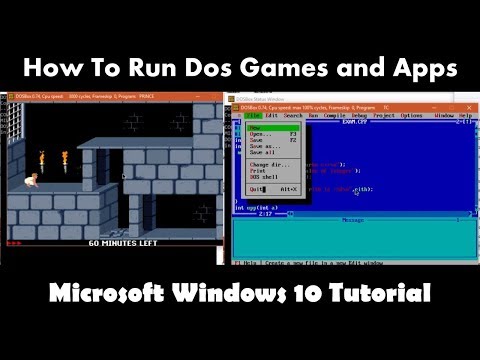
Die Wiedergabe lädt den eingebetteten YouTube-Player (erweiterter Datenschutzmodus).
So führen Sie DOS-Programme unter Windows 10 (64 Bit) mit DosBox aus – Schritt-für-Schritt-Anleitung
KanalThe TeacherBeschreibung des Urhebers
In diesem Tutorial zeigen wir dir, wie du alte DOS-Programme auf der 64-Bit-Version von Windows 10 ausführen kannst. Trotz aller Fortschritte in der Betriebssystem-Technik gibt es vielleicht noch einige klassische DOS-Anwendungen oder Spiele, auf die du nicht verzichten möchtest. Wir helfen dir mit einer klaren Anleitung.
Wichtige Punkte:
1. Prüfen der Windows-10-Version: Bevor es losgeht, solltest du wissen, ob du die 32-Bit- oder 64-Bit-Version von Windows 10 nutzt. Um das herauszufinden, klickst du mit der rechten Maustaste auf das Startmenü, wählst "System" und schaust in der Systeminformationen nach, welche Version du verwendest.
2. DosBox herunterladen: Um DOS-Programme auf Windows 10 (64 Bit) auszuführen, brauchst du eine Drittanbieter-Software namens "DosBox". Das ist eine beliebte Lösung, um DOS-Programme auf modernen Systemen laufen zu lassen.
3. DosBox installieren: Nach dem Download installierst du DosBox. Beim ersten Start erscheint ein Eingabeaufforderungsfenster. Keine Sorge, wir führen dich durch die nächsten Schritte.
4. Ordner einbinden (mounten): In DosBox musst du die Ordner von deiner lokalen Festplatte einbinden, die die DOS-Programme enthalten, die du starten möchtest. Du kannst nicht die gesamte Festplatte einbinden, sondern nur Ordner oder Unterordner. Beispielsweise, wenn du Ordner namens "TURBOC" und "POP" auf deiner Festplatte hast, kannst du einen Befehl wie diesen verwenden:
Mount C C:\TURBOC
Dieser Befehl erstellt ein neues Laufwerk C in DosBox und bindet den Ordner "TURBOC" von deiner lokalen Festplatte ein.
5. Auf eingebundene Ordner zugreifen: Sobald ein Ordner eingebunden ist, kannst du...
Wichtige Punkte:
1. Prüfen der Windows-10-Version: Bevor es losgeht, solltest du wissen, ob du die 32-Bit- oder 64-Bit-Version von Windows 10 nutzt. Um das herauszufinden, klickst du mit der rechten Maustaste auf das Startmenü, wählst "System" und schaust in der Systeminformationen nach, welche Version du verwendest.
2. DosBox herunterladen: Um DOS-Programme auf Windows 10 (64 Bit) auszuführen, brauchst du eine Drittanbieter-Software namens "DosBox". Das ist eine beliebte Lösung, um DOS-Programme auf modernen Systemen laufen zu lassen.
3. DosBox installieren: Nach dem Download installierst du DosBox. Beim ersten Start erscheint ein Eingabeaufforderungsfenster. Keine Sorge, wir führen dich durch die nächsten Schritte.
4. Ordner einbinden (mounten): In DosBox musst du die Ordner von deiner lokalen Festplatte einbinden, die die DOS-Programme enthalten, die du starten möchtest. Du kannst nicht die gesamte Festplatte einbinden, sondern nur Ordner oder Unterordner. Beispielsweise, wenn du Ordner namens "TURBOC" und "POP" auf deiner Festplatte hast, kannst du einen Befehl wie diesen verwenden:
Mount C C:\TURBOC
Dieser Befehl erstellt ein neues Laufwerk C in DosBox und bindet den Ordner "TURBOC" von deiner lokalen Festplatte ein.
5. Auf eingebundene Ordner zugreifen: Sobald ein Ordner eingebunden ist, kannst du...
Über dieses Tutorial
The Teacher hat dieses 5:13 lange Video-Tutorial am 7. November 2016 veröffentlicht. Es wurde 258.076-mal auf YouTube angesehen.
- Kanal
- The Teacher
- Kategorie
- Bildung
- Dauer
- 5:13
- Veröffentlicht
- 7. November 2016
- Aufrufe
- 258.076
- Likes
- 853
Teilen
Dieses Tutorial in anderen Sprachen
- ENHow To Run Dos Programs in Windows 10 - 64 Bit using DosBox Tutorial
- FRComment faire pour exécuter les programmes DOS sous Windows 10 - 64 bit en utilisant DOSBox Tutorial
- ESCómo ejecutar programas DOS en Windows 10 - 64 bits utilizando DOSBox Tutorial
- PTComo executar programas do DOS no Windows 10-64 Bit usando DosBox Tutorial
- ITCome eseguire programmi DOS in Windows 10-64 bit utilizzando DosBox Tutorial
- NLHow To Run Dos programma's in Windows 10-64 Bit behulp DosBox Tutorial
- RUКак запустить Dos программ в Windows 10 - 64 Bit с помощью DOSBox Учебник
- PLJak uruchomić Dos programy w systemie Windows 10 - 64 bitów za pomocą DOSBox Tutorial
- JAどのようにWindowsの10でするために実行ドスプログラム - DOSBOXチュートリアルを使用して64ビット
- ARكيفية تشغيل برامج دوس في ويندوز 10-64 بت باستخدام DosBox دروس
- HIकैसे करने के लिए भागो डॉस कार्यक्रम Windows 10 में - 64 बिट से DOSBox ट्यूटोरियल का उपयोग कर
- IDCara Jalankan Program Dos pada Windows 10-64 Bit menggunakan DosBox Tutorial