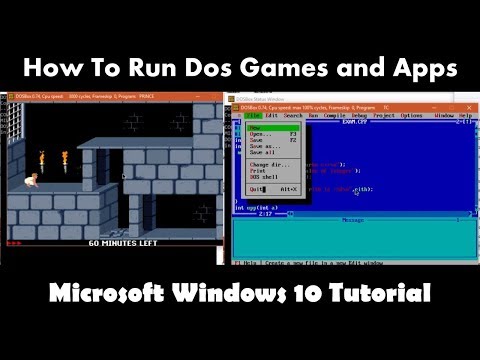
La riproduzione carica il player incorporato di YouTube (modalità privacy avanzata).
Come eseguire programmi DOS in Windows 10 a 64 Bit con DosBox: Guida completa
CanaleThe TeacherDescrizione dell’autore
In questa guida ti mostreremo come far girare vecchi programmi basati su DOS nella versione a 64 bit di Windows 10. Nonostante i progressi nei sistemi operativi, potresti avere ancora qualche applicazione o gioco legacy che non vuoi abbandonare. Ti aiutiamo con una spiegazione passo-passo.
Punti chiave:
1. Verifica la versione di Windows 10: Prima di iniziare, assicurati di sapere se stai usando la versione a 32 bit o a 64 bit di Windows 10. Per scoprirlo, fai clic destro sul pulsante Start, seleziona "Impostazioni di sistema" e controlla la sezione "Sistema" per vedere quale versione hai installata.
2. Scarica DosBox: Per eseguire applicazioni DOS su Windows 10 a 64 bit, dovrai scaricare e installare un programma di terze parti chiamato "DosBox". È una soluzione molto diffusa per far funzionare applicazioni DOS su sistemi moderni.
3. Installazione di DosBox: Dopo aver scaricato DosBox, installa il programma. La prima volta che lo avvii, vedrai una finestra di prompt dei comandi. Non preoccuparti, ti guideremo su cosa fare dopo.
4. Collegare cartelle: In DosBox devi collegare (mount) le cartelle del tuo disco locale che contengono le applicazioni DOS che vuoi eseguire. Non puoi collegare un intero disco locale, ma solo cartelle o sottocartelle. Ad esempio, se hai cartelle chiamate "TURBOC" e "POP" sul tuo disco, puoi usare un comando come questo:
Mount C C:\TURBOC
Questo comando crea un nuovo disco C in DosBox e collega la cartella "TURBOC" del tuo disco locale su di esso.
5. Accedere alle cartelle collegate: Una volta collegata una cartella, puoi...
Punti chiave:
1. Verifica la versione di Windows 10: Prima di iniziare, assicurati di sapere se stai usando la versione a 32 bit o a 64 bit di Windows 10. Per scoprirlo, fai clic destro sul pulsante Start, seleziona "Impostazioni di sistema" e controlla la sezione "Sistema" per vedere quale versione hai installata.
2. Scarica DosBox: Per eseguire applicazioni DOS su Windows 10 a 64 bit, dovrai scaricare e installare un programma di terze parti chiamato "DosBox". È una soluzione molto diffusa per far funzionare applicazioni DOS su sistemi moderni.
3. Installazione di DosBox: Dopo aver scaricato DosBox, installa il programma. La prima volta che lo avvii, vedrai una finestra di prompt dei comandi. Non preoccuparti, ti guideremo su cosa fare dopo.
4. Collegare cartelle: In DosBox devi collegare (mount) le cartelle del tuo disco locale che contengono le applicazioni DOS che vuoi eseguire. Non puoi collegare un intero disco locale, ma solo cartelle o sottocartelle. Ad esempio, se hai cartelle chiamate "TURBOC" e "POP" sul tuo disco, puoi usare un comando come questo:
Mount C C:\TURBOC
Questo comando crea un nuovo disco C in DosBox e collega la cartella "TURBOC" del tuo disco locale su di esso.
5. Accedere alle cartelle collegate: Una volta collegata una cartella, puoi...
Informazioni su questo tutorial
The Teacher ha pubblicato questo video tutorial di 5:13 il 7 novembre 2016. È stato visto 258.076 volte su YouTube.
- Canale
- The Teacher
- Categoria
- Istruzione
- Durata
- 5:13
- Pubblicato
- 7 novembre 2016
- Visualizzazioni
- 258.076
- Mi piace
- 853
Condividi
Questo tutorial in altre lingue
- ENHow To Run Dos Programs in Windows 10 - 64 Bit using DosBox Tutorial
- FRComment faire pour exécuter les programmes DOS sous Windows 10 - 64 bit en utilisant DOSBox Tutorial
- ESCómo ejecutar programas DOS en Windows 10 - 64 bits utilizando DOSBox Tutorial
- PTComo executar programas do DOS no Windows 10-64 Bit usando DosBox Tutorial
- DEHow To Run DOS-Programme in Windows 10 bis 64 Bit mit DOSBox Tutorial
- NLHow To Run Dos programma's in Windows 10-64 Bit behulp DosBox Tutorial
- RUКак запустить Dos программ в Windows 10 - 64 Bit с помощью DOSBox Учебник
- PLJak uruchomić Dos programy w systemie Windows 10 - 64 bitów za pomocą DOSBox Tutorial
- JAどのようにWindowsの10でするために実行ドスプログラム - DOSBOXチュートリアルを使用して64ビット
- ARكيفية تشغيل برامج دوس في ويندوز 10-64 بت باستخدام DosBox دروس
- HIकैसे करने के लिए भागो डॉस कार्यक्रम Windows 10 में - 64 बिट से DOSBox ट्यूटोरियल का उपयोग कर
- IDCara Jalankan Program Dos pada Windows 10-64 Bit menggunakan DosBox Tutorial