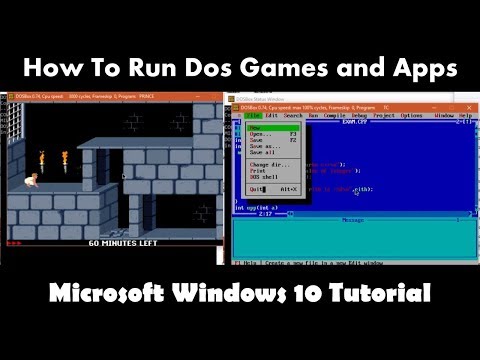
Odtwarzanie wczytuje osadzony odtwarzacz YouTube (tryb rozszerzonej prywatności).
Jak uruchamiać stare programy DOS w Windows 10 (64-bit) za pomocą DosBox – krok po kroku
KanałThe TeacherOpis autora
W tym tutorialu pokażemy, jak uruchamiać stare aplikacje i gry z systemu DOS w 64-bitowej wersji Windows 10. Mimo postępu w dziedzinie systemów operacyjnych, niektóre z waszych ulubionych programów lub gier z epoki DOS mogą wciąż być użyteczne. Mamy dla was krok po kroku instrukcję, dzięki której będziecie mogli je uruchamiać bez problemów.
Podstawowe informacje:
1. Sprawdź wersję Windows 10: Zanim zaczniesz, upewnij się, że korzystasz z 32-bitowej lub 64-bitowej wersji Windows 10. Aby to sprawdzić, kliknij prawym przyciskiem myszy przycisk Start, wybierz "System", a następnie sprawdź sekcję "Informacje o systemie".
2. Pobierz DosBox: Aby uruchamiać programy DOS na 64-bitowej Windows 10, będziesz potrzebować programu trzeciego producenta – DosBox. To popularne narzędzie do uruchamiania aplikacji DOS na nowoczesnych systemach.
3. Instalacja DosBox: Po pobraniu zainstaluj program. Podczas pierwszego uruchomienia zobaczysz okno wiersza poleceń. Nie martw się, pokażemy, co dalej.
4. Montowanie folderów: W DosBox musisz zamontować foldery z lokalnego dysku, które zawierają aplikacje DOS, które chcesz uruchomić. Nie można zamontować całego dysku – możesz zamontować tylko foldery lub podfoldery. Na przykład, jeśli masz foldery o nazwach "TURBOC" i "POP" na swoim dysku, użyj polecenia:
Mount C C:\\TURBOC
To polecenie stworzy nowy dysk C w DosBox i zamontuje folder "TURBOC" z lokalnego dysku.
5. Dostęp do zamontowanych folderów: Po zamontowaniu folderu będziesz mógł...
Podstawowe informacje:
1. Sprawdź wersję Windows 10: Zanim zaczniesz, upewnij się, że korzystasz z 32-bitowej lub 64-bitowej wersji Windows 10. Aby to sprawdzić, kliknij prawym przyciskiem myszy przycisk Start, wybierz "System", a następnie sprawdź sekcję "Informacje o systemie".
2. Pobierz DosBox: Aby uruchamiać programy DOS na 64-bitowej Windows 10, będziesz potrzebować programu trzeciego producenta – DosBox. To popularne narzędzie do uruchamiania aplikacji DOS na nowoczesnych systemach.
3. Instalacja DosBox: Po pobraniu zainstaluj program. Podczas pierwszego uruchomienia zobaczysz okno wiersza poleceń. Nie martw się, pokażemy, co dalej.
4. Montowanie folderów: W DosBox musisz zamontować foldery z lokalnego dysku, które zawierają aplikacje DOS, które chcesz uruchomić. Nie można zamontować całego dysku – możesz zamontować tylko foldery lub podfoldery. Na przykład, jeśli masz foldery o nazwach "TURBOC" i "POP" na swoim dysku, użyj polecenia:
Mount C C:\\TURBOC
To polecenie stworzy nowy dysk C w DosBox i zamontuje folder "TURBOC" z lokalnego dysku.
5. Dostęp do zamontowanych folderów: Po zamontowaniu folderu będziesz mógł...
O tym poradniku
The Teacher opublikował ten poradnik wideo (5:13) 7 listopada 2016. Obejrzano go w YouTube 258 076 razy.
- Kanał
- The Teacher
- Kategoria
- Edukacja
- Czas trwania
- 5:13
- Opublikowano
- 7 listopada 2016
- Wyświetlenia
- 258 076
- Polubienia
- 853
Udostępnij
Ten poradnik w innych językach
- ENHow To Run Dos Programs in Windows 10 - 64 Bit using DosBox Tutorial
- FRComment faire pour exécuter les programmes DOS sous Windows 10 - 64 bit en utilisant DOSBox Tutorial
- ESCómo ejecutar programas DOS en Windows 10 - 64 bits utilizando DOSBox Tutorial
- PTComo executar programas do DOS no Windows 10-64 Bit usando DosBox Tutorial
- ITCome eseguire programmi DOS in Windows 10-64 bit utilizzando DosBox Tutorial
- DEHow To Run DOS-Programme in Windows 10 bis 64 Bit mit DOSBox Tutorial
- NLHow To Run Dos programma's in Windows 10-64 Bit behulp DosBox Tutorial
- RUКак запустить Dos программ в Windows 10 - 64 Bit с помощью DOSBox Учебник
- JAどのようにWindowsの10でするために実行ドスプログラム - DOSBOXチュートリアルを使用して64ビット
- ARكيفية تشغيل برامج دوس في ويندوز 10-64 بت باستخدام DosBox دروس
- HIकैसे करने के लिए भागो डॉस कार्यक्रम Windows 10 में - 64 बिट से DOSBox ट्यूटोरियल का उपयोग कर
- IDCara Jalankan Program Dos pada Windows 10-64 Bit menggunakan DosBox Tutorial