Die Wiedergabe lädt den eingebetteten YouTube-Player (erweiterter Datenschutzmodus).
Wie man eine nicht zugewiesene Partition mit Daten darauf wiederherstellt
KanalMiniTool Software LtdBeschreibung des Urhebers
Wie stellt man eine nicht zugewiesene Partition mit Daten darauf wieder her? Hier ist eine aktualisierte Version dieses Videos:
Jetzt kann MiniTool Partition Wizard, ein professionelles und einfaches Partitionstool, verlorene Partitionen sowie deren Daten wiederherstellen – vorausgesetzt, es wurde keine neue Partition angelegt.
Schritt-für-Schritt-Anleitung zur Behebung von nicht zugewiesenem Festplattenplatz
Schritt 1: Starte MiniTool Partition Wizard und öffne die Hauptoberfläche.
Schritt 2: Wähle die Festplatte aus, auf der die Partition verloren gegangen ist, und wähle direkt "Partition wiederherstellen" aus dem Aktionsmenü links oder aus der Symbolleiste.
Schritt 3: Wähle einen Suchbereich aus – entweder "Vollständige Festplatte", "Nicht zugewiesener Speicherplatz" oder "Benutzerdefinierter Bereich" – und klicke auf "Weiter".
Schritt 4: Lege die Suchmethode für den ausgewählten Bereich fest und klicke auf "Weiter".
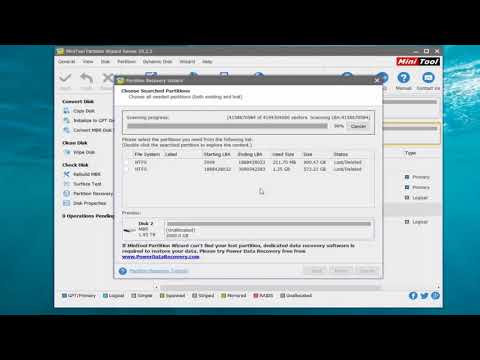
Schritt 5: Markiere alle benötigten Partitionen, einschließlich bestehender und gelöschter/verlorener Partitionen, und klicke auf "Fertig stellen".
Schritt 6: Weise der wiederhergestellten Partition einen Laufwerksbuchstaben zu, indem du die Funktion "Laufwerksbuchstabe ändern" verwendest, falls du sie im Windows-Explorer anzeigen möchtest, und klicke dann oben auf "Übernehmen", um die Wiederherstellung der Partition durchzuführen.
Jetzt kann MiniTool Partition Wizard, ein professionelles und einfaches Partitionstool, verlorene Partitionen sowie deren Daten wiederherstellen – vorausgesetzt, es wurde keine neue Partition angelegt.
Schritt-für-Schritt-Anleitung zur Behebung von nicht zugewiesenem Festplattenplatz
Schritt 1: Starte MiniTool Partition Wizard und öffne die Hauptoberfläche.
Schritt 2: Wähle die Festplatte aus, auf der die Partition verloren gegangen ist, und wähle direkt "Partition wiederherstellen" aus dem Aktionsmenü links oder aus der Symbolleiste.
Schritt 3: Wähle einen Suchbereich aus – entweder "Vollständige Festplatte", "Nicht zugewiesener Speicherplatz" oder "Benutzerdefinierter Bereich" – und klicke auf "Weiter".
Schritt 4: Lege die Suchmethode für den ausgewählten Bereich fest und klicke auf "Weiter".
Schritt 5: Markiere alle benötigten Partitionen, einschließlich bestehender und gelöschter/verlorener Partitionen, und klicke auf "Fertig stellen".
Schritt 6: Weise der wiederhergestellten Partition einen Laufwerksbuchstaben zu, indem du die Funktion "Laufwerksbuchstabe ändern" verwendest, falls du sie im Windows-Explorer anzeigen möchtest, und klicke dann oben auf "Übernehmen", um die Wiederherstellung der Partition durchzuführen.
Über dieses Tutorial
MiniTool Software Ltd hat dieses 7:53 lange Video-Tutorial am 4. November 2017 veröffentlicht. Es wurde 679.032-mal auf YouTube angesehen.
- Kategorie
- Anleitungen & Style
- Dauer
- 7:53
- Veröffentlicht
- 4. November 2017
- Aufrufe
- 679.032
- Likes
- 3.028
Teilen
Dieses Tutorial in anderen Sprachen
- ENHow to Recover Unallocated Partition with Data on It
- FRComment faire pour récupérer les partitions non allouées avec les données qu'il contient
- ESCómo recuperar particiones sin asignar con datos sobre ella
- PTComo recuperar partição não alocado com dados sobre ele
- ITCome recuperare partizione non allocato con dati su di esso
- NLHoe kan ik niet-toegewezen partitie Recover met gegevens over het
- RUКак восстановить нераспределенные разделы с данными на нем
- PLJak odzyskać Obszar niezaalokowany partycji z danymi na temat It
- JAそれは上のデータと未割り当てパーティションを回復する方法
- ARكيفية استرداد التقسيم غير موزعة مع البيانات الموجودة عليها
- HIकैसे यह पर डेटा के साथ Unallocated विभाजन वसूली करने के लिए
- IDCara Recover Partisi tidak dapat dialokasikan dengan Data pada Ini