La reproducción carga el reproductor integrado de YouTube (modo de privacidad mejorada).
Cómo recuperar una partición no asignada con datos en ella
CanalMiniTool Software LtdDescripción del autor
¿Cómo recuperar una partición no asignada que contiene datos? Aquí tienes una versión actualizada de este vídeo:
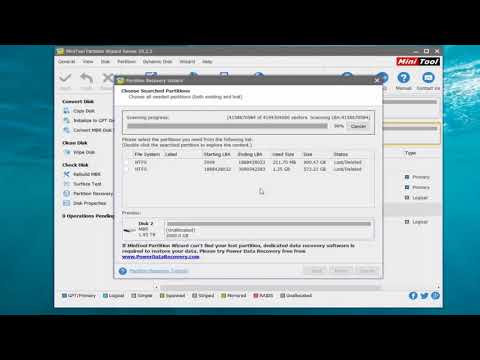
MiniTool Partition Wizard, una herramienta profesional y sencilla para gestionar particiones, te permite recuperar particiones perdidas junto con sus datos, siempre y cuando no se haya creado ninguna partición nueva.
Guía paso a paso para solucionar espacio no asignado en el disco duro
Paso 1: Abre MiniTool Partition Wizard para acceder a su interfaz principal.
Paso 2: Selecciona el disco donde se perdió la partición y elige directamente « Recuperar partición » desde el panel de acciones de la izquierda o desde la barra de herramientas.
Paso 3: Elige un rango de escaneo entre « Disco completo », « Espacio no asignado » y « Rango especificado », y luego haz clic en el botón « Siguiente ».
Paso 4: Configura el método de escaneo para analizar el rango especificado y haz clic en « Siguiente ».
Paso 5: Marca todas las particiones necesarias, incluyendo las particiones existentes y las eliminadas/perdidas, y luego haz clic en el botón « Finalizar ».
Paso 6: Asigna una letra a la o las particiones recuperadas usando la opción « Cambiar letra de unidad » si deseas verlas en el Explorador de Windows, y luego haz clic en « Aplicar » en la parte superior para completar la recuperación de la partición.
MiniTool Partition Wizard, una herramienta profesional y sencilla para gestionar particiones, te permite recuperar particiones perdidas junto con sus datos, siempre y cuando no se haya creado ninguna partición nueva.
Guía paso a paso para solucionar espacio no asignado en el disco duro
Paso 1: Abre MiniTool Partition Wizard para acceder a su interfaz principal.
Paso 2: Selecciona el disco donde se perdió la partición y elige directamente « Recuperar partición » desde el panel de acciones de la izquierda o desde la barra de herramientas.
Paso 3: Elige un rango de escaneo entre « Disco completo », « Espacio no asignado » y « Rango especificado », y luego haz clic en el botón « Siguiente ».
Paso 4: Configura el método de escaneo para analizar el rango especificado y haz clic en « Siguiente ».
Paso 5: Marca todas las particiones necesarias, incluyendo las particiones existentes y las eliminadas/perdidas, y luego haz clic en el botón « Finalizar ».
Paso 6: Asigna una letra a la o las particiones recuperadas usando la opción « Cambiar letra de unidad » si deseas verlas en el Explorador de Windows, y luego haz clic en « Aplicar » en la parte superior para completar la recuperación de la partición.
Sobre este tutorial
MiniTool Software Ltd publicó este tutorial en vídeo de 7:53 el 4 de noviembre de 2017. Se ha visto 679.032 veces en YouTube.
- Categoría
- Consejos y estilo
- Duración
- 7:53
- Publicado
- 4 de noviembre de 2017
- Visualizaciones
- 679.032
- Me gusta
- 3.028
Compartir
Este tutorial en otros idiomas
- ENHow to Recover Unallocated Partition with Data on It
- FRComment faire pour récupérer les partitions non allouées avec les données qu'il contient
- PTComo recuperar partição não alocado com dados sobre ele
- ITCome recuperare partizione non allocato con dati su di esso
- DEWie mit Daten Unallocated Partition wiederherstellen auf Sie
- NLHoe kan ik niet-toegewezen partitie Recover met gegevens over het
- RUКак восстановить нераспределенные разделы с данными на нем
- PLJak odzyskać Obszar niezaalokowany partycji z danymi na temat It
- JAそれは上のデータと未割り当てパーティションを回復する方法
- ARكيفية استرداد التقسيم غير موزعة مع البيانات الموجودة عليها
- HIकैसे यह पर डेटा के साथ Unallocated विभाजन वसूली करने के लिए
- IDCara Recover Partisi tidak dapat dialokasikan dengan Data pada Ini