La riproduzione carica il player incorporato di YouTube (modalità privacy avanzata).
Come recuperare una partizione non allocata con dati al suo interno
CanaleMiniTool Software LtdDescrizione dell’autore
Come recuperare una partizione non allocata che contiene ancora dati? Ecco una versione aggiornata di questo tutorial:
Ora, MiniTool Partition Wizard, uno strumento professionale e semplice per la gestione delle partizioni, può aiutarti a recuperare sia partizioni perse sia i dati in esse contenuti, a patto che non sia stata creata una nuova partizione.
Guida passo-passo per recuperare lo spazio non allocato su un disco rigido
Passo 1: avvia MiniTool Partition Wizard per accedere all’interfaccia principale.
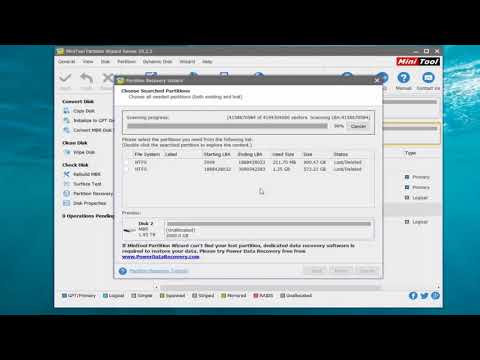
Passo 2: seleziona il disco su cui è scomparsa la partizione e scegli direttamente "Recupero Partizione" dal pannello delle azioni a sinistra o dalla barra degli strumenti.
Passo 3: definisci l’ambito di scansione tra "Intero Disco", "Spazio Non Allocato" e "Intervallo Specifico", quindi clicca su "Avanti".
Passo 4: imposta il metodo di scansione sull’intervallo selezionato e clicca su "Avanti".
Passo 5: seleziona tutte le partizioni necessarie, incluse quelle esistenti e quelle cancellate/perse, quindi clicca su "Fine".
Passo 6: assegna una lettera alla partizione recuperata usando la funzione "Modifica Lettera Unità" se vuoi vederla nell’Esplora Risorse di Windows, quindi clicca su "Applica" in alto per completare il recupero della partizione.
Ora, MiniTool Partition Wizard, uno strumento professionale e semplice per la gestione delle partizioni, può aiutarti a recuperare sia partizioni perse sia i dati in esse contenuti, a patto che non sia stata creata una nuova partizione.
Guida passo-passo per recuperare lo spazio non allocato su un disco rigido
Passo 1: avvia MiniTool Partition Wizard per accedere all’interfaccia principale.
Passo 2: seleziona il disco su cui è scomparsa la partizione e scegli direttamente "Recupero Partizione" dal pannello delle azioni a sinistra o dalla barra degli strumenti.
Passo 3: definisci l’ambito di scansione tra "Intero Disco", "Spazio Non Allocato" e "Intervallo Specifico", quindi clicca su "Avanti".
Passo 4: imposta il metodo di scansione sull’intervallo selezionato e clicca su "Avanti".
Passo 5: seleziona tutte le partizioni necessarie, incluse quelle esistenti e quelle cancellate/perse, quindi clicca su "Fine".
Passo 6: assegna una lettera alla partizione recuperata usando la funzione "Modifica Lettera Unità" se vuoi vederla nell’Esplora Risorse di Windows, quindi clicca su "Applica" in alto per completare il recupero della partizione.
Informazioni su questo tutorial
MiniTool Software Ltd ha pubblicato questo video tutorial di 7:53 il 4 novembre 2017. È stato visto 679.032 volte su YouTube.
- Canale
- MiniTool Software Ltd
- Categoria
- Fai da te e stile
- Durata
- 7:53
- Pubblicato
- 4 novembre 2017
- Visualizzazioni
- 679.032
- Mi piace
- 3.028
Condividi
Questo tutorial in altre lingue
- ENHow to Recover Unallocated Partition with Data on It
- FRComment faire pour récupérer les partitions non allouées avec les données qu'il contient
- ESCómo recuperar particiones sin asignar con datos sobre ella
- PTComo recuperar partição não alocado com dados sobre ele
- DEWie mit Daten Unallocated Partition wiederherstellen auf Sie
- NLHoe kan ik niet-toegewezen partitie Recover met gegevens over het
- RUКак восстановить нераспределенные разделы с данными на нем
- PLJak odzyskać Obszar niezaalokowany partycji z danymi na temat It
- JAそれは上のデータと未割り当てパーティションを回復する方法
- ARكيفية استرداد التقسيم غير موزعة مع البيانات الموجودة عليها
- HIकैसे यह पर डेटा के साथ Unallocated विभाजन वसूली करने के लिए
- IDCara Recover Partisi tidak dapat dialokasikan dengan Data pada Ini