Die Wiedergabe lädt den eingebetteten YouTube-Player (erweiterter Datenschutzmodus).
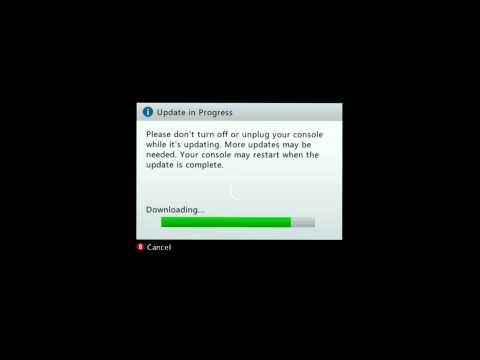
So behebst du den Xbox 360-Update-Fehler
KanaliZetroCBeschreibung des Urhebers
Schritt 1: Update ablehnen, wenn es erscheint
Schritt 2: Gehe zu Systemeinstellungen
Schritt 3: Wähle Netzwerkeinstellungen
Schritt 4: Verbindung zu Xbox Live testen
Schritt 5: Das Update sollte erneut auftauchen – auf „Ja“ klicken
Schritt 6: Nach der Installation einloggen – fertig!
Schritt 2: Gehe zu Systemeinstellungen
Schritt 3: Wähle Netzwerkeinstellungen
Schritt 4: Verbindung zu Xbox Live testen
Schritt 5: Das Update sollte erneut auftauchen – auf „Ja“ klicken
Schritt 6: Nach der Installation einloggen – fertig!
Über dieses Tutorial
iZetroC hat dieses 4:02 lange Video-Tutorial am 11. November 2014 veröffentlicht. Es wurde 227.427-mal auf YouTube angesehen.
Teilen
Dieses Tutorial in anderen Sprachen
- ENHow to fix Xbox 360 Update Glitch
- FRComment fixer Xbox 360 mise à jour Glitch
- ESCómo corregir Xbox 360 de actualización de Defectos
- PTComo corrigir Xbox 360 Atualização Glitch
- ITCome risolvere Xbox 360 aggiornamento Glitch
- NLHoe op te lossen Xbox 360-update Glitch
- RUКак исправить Xbox 360 Update Glitch
- PLJak naprawić Xbox 360 Aktualizacja Glitch
- JAXbox 360のアップデートグリッチを修正する方法
- ARكيفية إصلاح أجهزة إكس بوكس 360 تحديث خلل
- HI360 अद्यतन गड़बड़ ठीक करने के लिए कैसे
- IDCara untuk memperbaiki Xbox 360 Perbarui Glitch