La riproduzione carica il player incorporato di YouTube (modalità privacy avanzata).
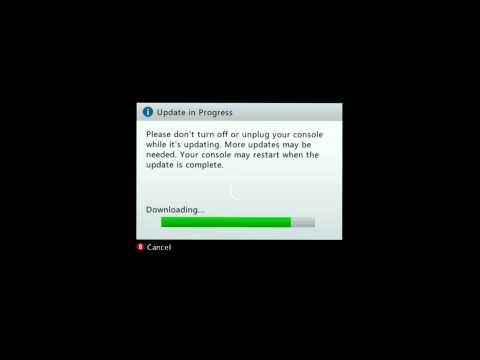
Come risolvere il problema di aggiornamento bloccato su Xbox 360
CanaleiZetroCDescrizione dell’autore
Passo 1. Rifiuta l’aggiornamento quando ti viene proposto
Passo 2. Vai su Impostazioni sistema
Passo 3. Seleziona Impostazioni rete
Passo 4. Verifica la connessione a Xbox Live
Passo 5. L’aggiornamento dovrebbe riapparire: premi Sì
Passo 6. Dopo l’installazione, fai il login ed ecco fatto!
Passo 2. Vai su Impostazioni sistema
Passo 3. Seleziona Impostazioni rete
Passo 4. Verifica la connessione a Xbox Live
Passo 5. L’aggiornamento dovrebbe riapparire: premi Sì
Passo 6. Dopo l’installazione, fai il login ed ecco fatto!
Informazioni su questo tutorial
iZetroC ha pubblicato questo video tutorial di 4:02 il 11 novembre 2014. È stato visto 227.427 volte su YouTube.
- Canale
- iZetroC
- Categoria
- Videogiochi
- Durata
- 4:02
- Pubblicato
- 11 novembre 2014
- Visualizzazioni
- 227.427
- Mi piace
- 2.400
Condividi
Questo tutorial in altre lingue
- ENHow to fix Xbox 360 Update Glitch
- FRComment fixer Xbox 360 mise à jour Glitch
- ESCómo corregir Xbox 360 de actualización de Defectos
- PTComo corrigir Xbox 360 Atualização Glitch
- DEWie Xbox 360-Update Glitch beheben
- NLHoe op te lossen Xbox 360-update Glitch
- RUКак исправить Xbox 360 Update Glitch
- PLJak naprawić Xbox 360 Aktualizacja Glitch
- JAXbox 360のアップデートグリッチを修正する方法
- ARكيفية إصلاح أجهزة إكس بوكس 360 تحديث خلل
- HI360 अद्यतन गड़बड़ ठीक करने के लिए कैसे
- IDCara untuk memperbaiki Xbox 360 Perbarui Glitch