La lecture charge le lecteur YouTube intégré (mode confidentialité renforcée).
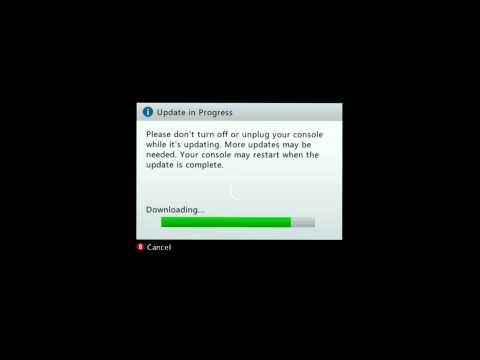
Comment corriger le bug de mise à jour de la Xbox 360
ChaîneiZetroCDescription de l’auteur
Étape 1. Refuser la mise à jour de la Xbox
Étape 2. Allez dans l’onglet *Système*
Étape 3. Dirigez-vous vers *Paramètres réseau*
Étape 4. Testez la connexion à Xbox Live.
Étape 5. La mise à jour devrait réapparaître. Cliquez sur *Oui*
Étape 6. Après l’installation de la mise à jour, connectez-vous. Et c’est bon !
Étape 2. Allez dans l’onglet *Système*
Étape 3. Dirigez-vous vers *Paramètres réseau*
Étape 4. Testez la connexion à Xbox Live.
Étape 5. La mise à jour devrait réapparaître. Cliquez sur *Oui*
Étape 6. Après l’installation de la mise à jour, connectez-vous. Et c’est bon !
À propos de ce tutoriel
iZetroC a publié ce tutoriel vidéo de 4:02 le 11 novembre 2014. Il a été vu 227 427 fois sur YouTube.
- Chaîne
- iZetroC
- Catégorie
- Jeux vidéo
- Durée
- 4:02
- Publié le
- 11 novembre 2014
- Vues
- 227 427
- J’aime
- 2 400
Partager
Ce tutoriel dans d’autres langues
- ENHow to fix Xbox 360 Update Glitch
- ESCómo corregir Xbox 360 de actualización de Defectos
- PTComo corrigir Xbox 360 Atualização Glitch
- ITCome risolvere Xbox 360 aggiornamento Glitch
- DEWie Xbox 360-Update Glitch beheben
- NLHoe op te lossen Xbox 360-update Glitch
- RUКак исправить Xbox 360 Update Glitch
- PLJak naprawić Xbox 360 Aktualizacja Glitch
- JAXbox 360のアップデートグリッチを修正する方法
- ARكيفية إصلاح أجهزة إكس بوكس 360 تحديث خلل
- HI360 अद्यतन गड़बड़ ठीक करने के लिए कैसे
- IDCara untuk memperbaiki Xbox 360 Perbarui Glitch