Die Wiedergabe lädt den eingebetteten YouTube-Player (erweiterter Datenschutzmodus).
Festplattenprüfung in Windows 10 mit der Eingabeaufforderung durchführen
KanalMDTechVideosBeschreibung des Urhebers
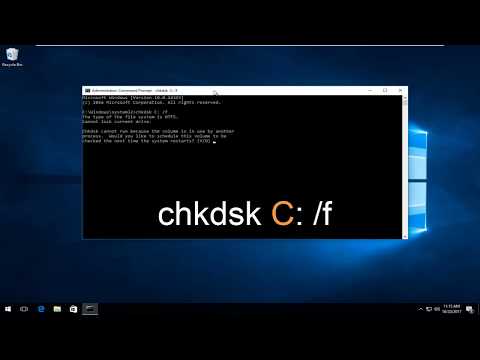
So führst du eine Festplattenprüfung (chkdsk) über die Eingabeaufforderung in deinem Windows-10-PC durch.
Es ist sinnvoll, regelmäßig das Tool *Festplattenprüfung* zu nutzen, um die Integrität deiner Festplatten zu überprüfen. Dieses Tool analysiert die Festplatten und kann viele häufige Fehler auf FAT16-, FAT32- und NTFS-Laufwerken beheben. Eine der Methoden, mit denen es Fehler findet, ist der Vergleich der Volume-Bitmap mit den Festplattensektoren, die den Dateien im Dateisystem zugeordnet sind. Allerdings kann *Festplattenprüfung* keine korrupten Daten innerhalb von Dateien reparieren, die zwar strukturell intakt erscheinen, aber beschädigt sind.
Du kannst die Festplattenprüfung entweder über die Befehlszeile oder eine grafische Oberfläche ausführen.
Festplattenprüfung über die Befehlszeile durchführen
Du kannst *Festplattenprüfung* über eine erhöhte Eingabeaufforderung oder andere Tools starten. In der erhöhten Eingabeaufforderung kannst du die Integrität des Laufwerks C überprüfen, indem du folgenden Befehl eingibst:
chkdsk C:
chkdsk /f C:
Wenn du diesen Befehl verwendest, analysiert *Festplattenprüfung* die Festplatte und behebt alle gefundenen Fehler, sofern die Festplatte nicht in Gebrauch ist. Falls die Festplatte gerade genutzt wird, erscheint eine Aufforderung, ob du die Prüfung beim nächsten Neustart planen möchtest. Klicke auf *Ja*, um die Prüfung zu planen.
Diese Anleitung gilt für Computer, Laptops, Desktop-PCs und Tablets mit dem Windows-10-Betriebssystem (Home, Professional, Enterprise, Education) aller unterstützten Hardwarehersteller wie Dell, HP, Acer, Asus, Toshiba, Lenovo und Samsung.
Es ist sinnvoll, regelmäßig das Tool *Festplattenprüfung* zu nutzen, um die Integrität deiner Festplatten zu überprüfen. Dieses Tool analysiert die Festplatten und kann viele häufige Fehler auf FAT16-, FAT32- und NTFS-Laufwerken beheben. Eine der Methoden, mit denen es Fehler findet, ist der Vergleich der Volume-Bitmap mit den Festplattensektoren, die den Dateien im Dateisystem zugeordnet sind. Allerdings kann *Festplattenprüfung* keine korrupten Daten innerhalb von Dateien reparieren, die zwar strukturell intakt erscheinen, aber beschädigt sind.
Du kannst die Festplattenprüfung entweder über die Befehlszeile oder eine grafische Oberfläche ausführen.
Festplattenprüfung über die Befehlszeile durchführen
Du kannst *Festplattenprüfung* über eine erhöhte Eingabeaufforderung oder andere Tools starten. In der erhöhten Eingabeaufforderung kannst du die Integrität des Laufwerks C überprüfen, indem du folgenden Befehl eingibst:
chkdsk C:
chkdsk /f C:
Wenn du diesen Befehl verwendest, analysiert *Festplattenprüfung* die Festplatte und behebt alle gefundenen Fehler, sofern die Festplatte nicht in Gebrauch ist. Falls die Festplatte gerade genutzt wird, erscheint eine Aufforderung, ob du die Prüfung beim nächsten Neustart planen möchtest. Klicke auf *Ja*, um die Prüfung zu planen.
Diese Anleitung gilt für Computer, Laptops, Desktop-PCs und Tablets mit dem Windows-10-Betriebssystem (Home, Professional, Enterprise, Education) aller unterstützten Hardwarehersteller wie Dell, HP, Acer, Asus, Toshiba, Lenovo und Samsung.
Über dieses Tutorial
MDTechVideos hat dieses 3:19 lange Video-Tutorial am 26. Oktober 2017 veröffentlicht. Es wurde 891.195-mal auf YouTube angesehen.
- Kanal
- MDTechVideos
- Kategorie
- Wissenschaft & Technik
- Dauer
- 3:19
- Veröffentlicht
- 26. Oktober 2017
- Aufrufe
- 891.195
- Likes
- 4.559
Teilen
Dieses Tutorial in anderen Sprachen
- ENHow To Run A Disk Check In Windows 10 Using The Command Prompt
- FRComment faire pour exécuter un disque Vérifiez Dans Windows 10 Utilisation de l'invite de commande
- ESCómo ejecutar un disco La hora de llegada de Windows 10 Uso del Símbolo del sistema
- PTComo executar um disco de Check-in Windows 10 usando o comando Prompt
- ITCome eseguire un controllo del disco in Windows 10 utilizzando il comando Prompt
- NLHow To Run A Disk controleren in Windows 10 Het gebruik van de Command Prompt
- RUКак запустить диск Проверка в Windows 10 с помощью командной строки
- PLJak uruchomić dysk Sprawdź w systemie Windows 10 Korzystanie Prompt Command
- JAするために実行Aディスクは、コマンドプロンプトを使用したWindows 10のチェックイン方法
- ARكيفية تشغيل القرص تحقق في ويندوز 10 باستخدام موجه الأوامر
- HIकैसे चलाएँ एक डिस्क Windows 10 चेक इन कमांड प्रॉम्प्ट का उपयोग करना
- IDCara Jalankan A Disk Check In Windows 10 Menggunakan Command Prompt