Die Wiedergabe lädt den eingebetteten YouTube-Player (erweiterter Datenschutzmodus).
Statische IP-Adresse einrichten und DNS-Server ändern – so geht’s
Kanaltinkertoes43055Beschreibung des Urhebers
Dieser Tutorial gilt für Windows 7. Die Schritte funktionieren aber ähnlich auch bei Vista und XP
Ich nutze den öffentlichen DNS-Server von Google
Schritt-für-Schritt-Anleitung:
1. Klicke auf das Startmenü
2. Gib in die Suchleiste "cmd" ein und drücke Enter
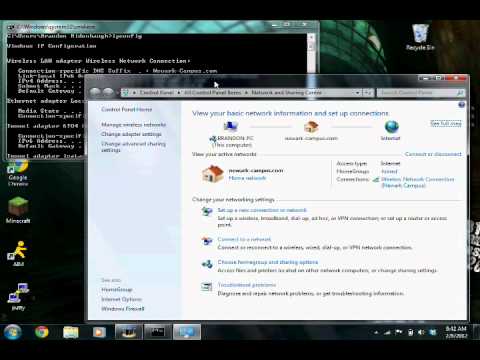
3. Tippe in die Eingabeaufforderung "ipconfig"
4. Scrolle nach oben zu deiner Verbindung – dort sollten DNS-Suffix, IPv6-Adresse, IPv4-Adresse, Subnetzmaske und Gateway aufgelistet sein.
5. Lass das Fenster offen oder notiere dir die IPv4-Adresse, Subnetzmaske und das Standard-Gateway
6. Klicke erneut auf das Startmenü
7. Gib in die Suchleiste "Netzwerk" ein
8. Klicke auf "Netzwerk- und Freigabecenter"
9. Links unten klickst du auf "Netzwerkadaptereinstellungen ändern"
10. Klicke mit der rechten Maustaste auf deine Internetverbindung
11. Wähle "Eigenschaften"
12. Doppelklicke auf "Internetprotokoll Version 4 (TCP/IPv4)"
13. Setze ein Häkchen bei "Folgende IP-Adresse verwenden"
14. Gib in das IP-Feld die IPv4-Adresse aus der Eingabeaufforderung ein
15. Mach das Gleiche bei Subnetzmaske und Standard-Gateway
16. Setze nun ein Häkchen bei "Folgende DNS-Serveradressen verwenden"
17. Trage im Feld "Bevorzugter DNS-Server" die Adresse "8.8.8.8" ein und im Feld "Alternativer DNS-Server" die Adresse "8.8.4.4" (das sind Googles öffentliche DNS-Server)
18. Klicke auf OK, dann nochmal auf OK
19. Schließe das Fenster der Netzwerkadaptereinstellungen
20. Fertig.
Ich nutze den öffentlichen DNS-Server von Google
Schritt-für-Schritt-Anleitung:
1. Klicke auf das Startmenü
2. Gib in die Suchleiste "cmd" ein und drücke Enter
3. Tippe in die Eingabeaufforderung "ipconfig"
4. Scrolle nach oben zu deiner Verbindung – dort sollten DNS-Suffix, IPv6-Adresse, IPv4-Adresse, Subnetzmaske und Gateway aufgelistet sein.
5. Lass das Fenster offen oder notiere dir die IPv4-Adresse, Subnetzmaske und das Standard-Gateway
6. Klicke erneut auf das Startmenü
7. Gib in die Suchleiste "Netzwerk" ein
8. Klicke auf "Netzwerk- und Freigabecenter"
9. Links unten klickst du auf "Netzwerkadaptereinstellungen ändern"
10. Klicke mit der rechten Maustaste auf deine Internetverbindung
11. Wähle "Eigenschaften"
12. Doppelklicke auf "Internetprotokoll Version 4 (TCP/IPv4)"
13. Setze ein Häkchen bei "Folgende IP-Adresse verwenden"
14. Gib in das IP-Feld die IPv4-Adresse aus der Eingabeaufforderung ein
15. Mach das Gleiche bei Subnetzmaske und Standard-Gateway
16. Setze nun ein Häkchen bei "Folgende DNS-Serveradressen verwenden"
17. Trage im Feld "Bevorzugter DNS-Server" die Adresse "8.8.8.8" ein und im Feld "Alternativer DNS-Server" die Adresse "8.8.4.4" (das sind Googles öffentliche DNS-Server)
18. Klicke auf OK, dann nochmal auf OK
19. Schließe das Fenster der Netzwerkadaptereinstellungen
20. Fertig.
Über dieses Tutorial
tinkertoes43055 hat dieses 3:25 lange Video-Tutorial am 2. November 2012 veröffentlicht. Es wurde 405.048-mal auf YouTube angesehen.
- Kanal
- tinkertoes43055
- Kategorie
- Wissenschaft & Technik
- Dauer
- 3:25
- Veröffentlicht
- 2. November 2012
- Aufrufe
- 405.048
- Likes
- 681
Teilen
Dieses Tutorial in anderen Sprachen
- ENHow to setup a static IP address and change DNS server
- FRComment configurer une adresse IP statique et d'un changement de serveur DNS
- ES¿Cómo configurar una dirección IP estática y el servidor DNS cambio
- PTComo configurar um endereço IP estático e servidor DNS mudança
- ITCome impostare un indirizzo IP statico e server DNS cambiamento
- NLHoe je een statisch IP-adres en verandering DNS-server
- RUКак настроить статический IP-адрес и DNS-сервера изменить
- PLJak skonfigurować statyczny adres IP serwera DNS i zmiana
- JAどのようにセットアップする静的IPアドレスと変更DNSサーバ
- ARكيفية إعداد عنوان IP ثابت والخادم DNS التغيير
- HIकैसे सेटअप करने के लिए एक स्थिर IP पता और परिवर्तन DNS सर्वर
- IDCara setup alamat IP statis dan perubahan DNS server